
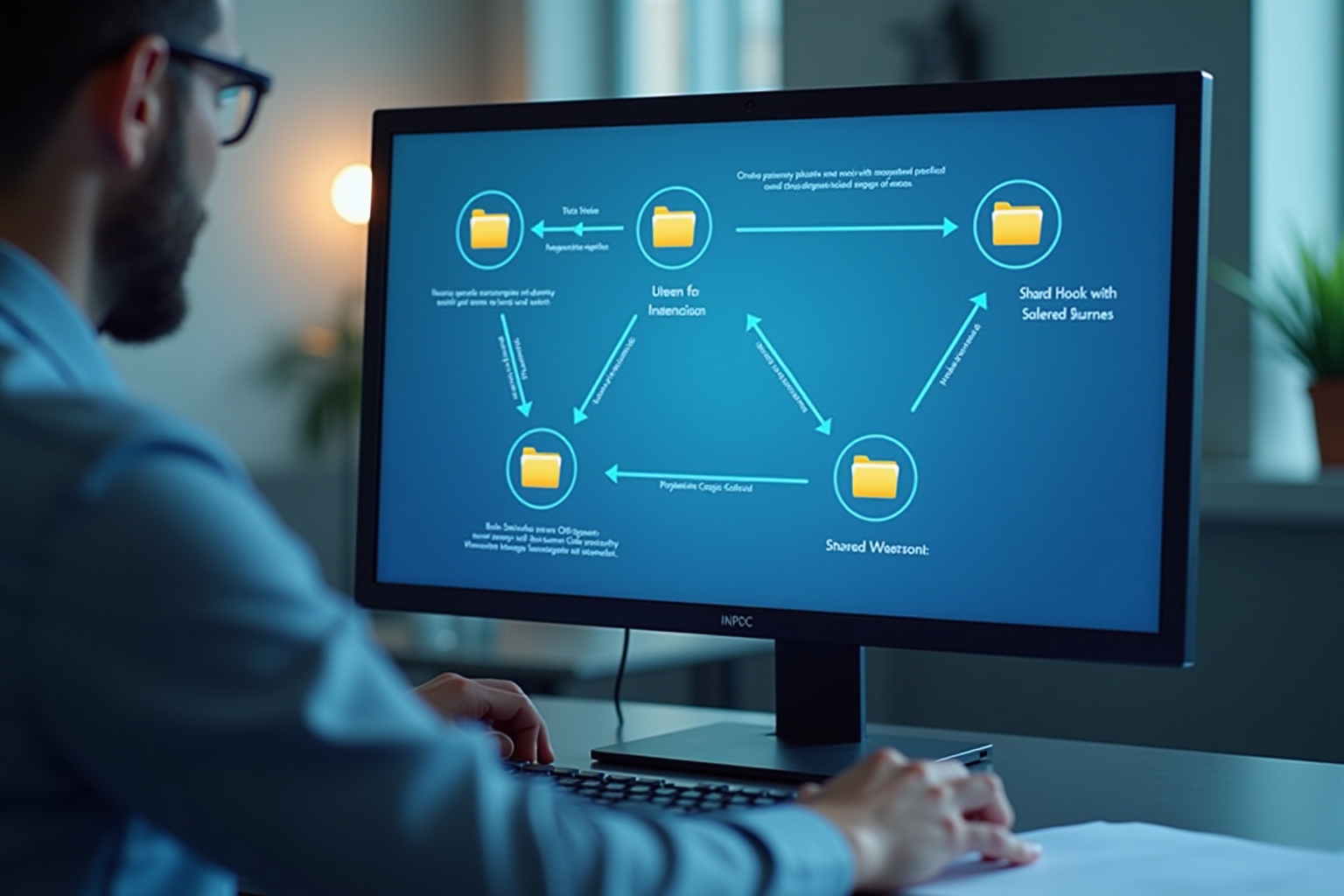
Windows-Freigaben sind die zentrale Methode, um Ordner, Dateien und Drucker im lokalen Netzwerk für andere Geräte zugänglich zu machen. Das Betriebssystem nutzt dafür das SMB-Protokoll (Server Message Block), das sowohl in Heimnetzwerken als auch in kleinen Büroumgebungen mit Arbeitsgruppe oder Domäne funktioniert. Wer eine Freigabe einrichtet, öffnet gezielt einen Ressourcenpfad für andere Netzwerkteilnehmer – mit steuerbaren Berechtigungen und optionalem Passwortschutz.
Kurz zusammengefasst
Windows-Freigaben basieren auf SMB und ermöglichen den netzwerkweiten Zugriff auf Ordner und Drucker. Sie werden über den Datei-Explorer oder die Computerverwaltung eingerichtet und lassen sich mit NTFS- und Freigabeberechtigungen granular absichern.
⚠ Wichtiger Hinweis
Freigaben ohne Passwortschutz oder mit aktiviertem Gastkonto sind ein ernstes Sicherheitsrisiko – besonders in WLAN-Umgebungen mit unbekannten Teilnehmern. Aktivieren Sie grundsätzlich passwortgeschützte Freigaben und vergeben Sie Berechtigungen nur an konkrete Benutzerkonten.
Das Wichtigste in Kürze
- SMB-Protokoll ist die technische Grundlage aller Windows-Freigaben
- Netzwerkerkennung und Datei- und Druckerfreigabe müssen aktiv sein
- NTFS-Berechtigungen greifen immer – auch lokal
- Freigabeberechtigungen wirken nur beim Netzwerkzugriff
- Netzlaufwerke lassen sich dauerhaft als Laufwerksbuchstabe verbinden
- Versteckte Freigaben enden mit einem Dollarzeichen ($)
Was sind Windows-Freigaben und wofür werden sie verwendet?
Im Alltag bedeutet das: Ein Ordner auf Rechner A ist für Rechner B im selben Netzwerk erreichbar, als wäre er ein lokales Laufwerk. Gerade in kleinen Büros ersetzt das oft einen dedizierten Fileserver. Zuhause nutzen viele die Funktion, um Fotos, Musik oder Dokumente zwischen Geräten zu teilen.
Die Anwendungsfälle reichen von simplen Ordnerfreigaben bis hin zu zentralen Freigaben mit differenzierten Zugriffsrechten für verschiedene Benutzergruppen.
Wie funktioniert eine Netzwerkfreigabe unter Windows technisch?
Der freigabende PC agiert dabei als SMB-Server, der zugreifende als Client. Windows 10 und Windows 11 unterstützen SMB in den Versionen 2.0 und 3.0 – SMB 1.0 ist aus Sicherheitsgründen standardmäßig deaktiviert und sollte es bleiben. Die Kommunikation läuft über Port 445, den die Windows-Firewall für Freigaben automatisch freischaltet, sobald das Netzwerkprofil korrekt gesetzt ist.
Expert Insight: SMB-Versionen
SMB 3.0 bietet gegenüber älteren Versionen Ende-zu-Ende-Verschlüsselung und ist seit Windows 8 bzw. Server 2012 Standard. SMB 1.0 ist anfällig für Angriffe wie EternalBlue (WannaCry) und sollte niemals reaktiviert werden – auch nicht für die Kompatibilität mit alten Druckern oder NAS-Systemen, die SMB1 verlangen.
Welche Voraussetzungen müssen für Windows-Freigaben erfüllt sein?
Konkret bedeutet das:
- Alle PCs befinden sich im selben LAN oder WLAN-Segment
- Das Netzwerkprofil ist auf „Privat“ gesetzt (nicht „Öffentlich“)
- Die Windows-Firewall erlaubt eingehende SMB-Verbindungen
- Benutzerkonten mit Passwort sind vorhanden (für passwortgeschützte Freigaben)
Wie aktiviere ich die Netzwerkerkennung unter Windows?
Der klassische Weg führt über die Systemsteuerung: Systemsteuerung → Netzwerk- und Freigabecenter → Erweiterte Freigabeeinstellungen. Dort lässt sich die Netzwerkerkennung für das private Profil getrennt aktivieren. Unter Windows 11 hat Microsoft diesen Pfad etwas umstrukturiert – das Prinzip bleibt aber identisch.
Wichtig: Die Einstellung gilt profilabhängig. Wer zu Hause im öffentlichen Profil arbeitet, muss entweder das Profil wechseln oder die Erkennung dort separat aktivieren – was jedoch aus Sicherheitsgründen nicht empfohlen wird.
Wie richte ich die Datei- und Druckerfreigabe ein?
Ohne diese Option reagiert der PC auf SMB-Anfragen aus dem Netzwerk schlicht nicht. Die Firewall-Regeln werden automatisch angepasst, sobald die Option aktiv ist. Wer eine eigene Firewall-Lösung nutzt, muss den Eingang auf Port 445 (TCP) manuell freigeben.
Wie gebe ich einen Ordner unter Windows frei?
Windows öffnet daraufhin den Freigabe-Assistenten. Dort lässt sich festlegen, welche Benutzerkonten Zugriff erhalten und ob sie nur lesen oder auch schreiben dürfen. Der Freigabename entspricht standardmäßig dem Ordnernamen, kann aber geändert werden – relevant, wenn der Pfad im Netzwerk anders heißen soll.
Wer mehr Kontrolle möchte, nutzt den Weg über Eigenschaften → Freigabe → Erweiterte Freigabe. Dort lässt sich der Freigabename frei wählen, eine maximale Verbindungsanzahl setzen und der Zugriff feingranular über Berechtigungen regeln.
Welche Freigabeberechtigungen kann ich vergeben?
| Berechtigung | Was ist erlaubt? | Typischer Einsatz |
|---|---|---|
| Lesen | Dateien öffnen, kopieren | Schreibgeschützte Ablage |
| Ändern | Lesen + Schreiben + Löschen | Gemeinsame Arbeitsbereiche |
| Vollzugriff | Alles inkl. Berechtigungen ändern | Administratoren |
Was ist der Unterschied zwischen Freigabe- und NTFS-Berechtigungen?
Das ist einer der am häufigsten missverstandenen Punkte. Jemand gibt einen Ordner mit „Vollzugriff“ für Alle frei – aber die NTFS-Berechtigungen erlauben dem Benutzer nur Lesezugriff. Ergebnis: Lesezugriff. Die effektive Berechtigung ergibt sich immer aus der restriktiveren Schnittmenge beider Ebenen.
Expert Insight: Best Practice Berechtigungen
Viele Administratoren setzen die Freigabeberechtigung pauschal auf „Vollzugriff für Jeder“ und steuern den Zugriff ausschließlich über NTFS-Berechtigungen. Das vereinfacht die Verwaltung erheblich und verhindert Konflikte zwischen beiden Ebenen.
Wie erstelle ich eine Freigabe mit Lese- und Schreibrechten?
Wer sichergehen will, dass Schreibrechte tatsächlich funktionieren, sollte parallel die NTFS-Berechtigungen prüfen. Rechtsklick auf den Ordner → Eigenschaften → Sicherheit gibt Aufschluss darüber, was der jeweilige Benutzer lokal darf.
Wie erstelle ich eine schreibgeschützte Freigabe?
Für eine wirklich saubere schreibgeschützte Freigabe reicht die Freigabeberechtigung allein nicht. Wer sicher gehen will, setzt auf der NTFS-Ebene „Schreiben“ explizit auf „Verweigern“ für die betreffenden Konten.
Wie greife ich von einem anderen PC auf eine Windows-Freigabe zu?
Alternativ erscheint der freigebende PC im Netzwerkabschnitt des Explorers, sofern die Netzwerkerkennung auf beiden Seiten aktiv ist. Der UNC-Pfad ist zuverlässiger, weil er keine Netzwerkerkennung voraussetzt.
Wie verbinde ich ein Netzlaufwerk dauerhaft?
Das Netzlaufwerk erscheint danach wie ein lokales Laufwerk unter dem gewählten Buchstaben. Alternativ funktioniert das per Kommandozeile: net use Z: \\Computername\Freigabe /persistent:yes – praktisch für Skripte oder Massendeployments.
Wie trenne ich ein Netzlaufwerk?
Warum kann ich auf eine Freigabe nicht zugreifen?
Bevor man stundenlang Berechtigungen prüft, lohnt ein kurzer Check: Ist der Ziel-PC überhaupt erreichbar? Ein einfaches ping \\IP-Adresse in der Eingabeaufforderung zeigt schnell, ob das Netzwerkfundament stimmt. Reagiert der Ping, liegt das Problem meist bei SMB selbst oder den Berechtigungen.
Wie behebe ich Berechtigungsfehler bei Netzwerkfreigaben?
Ein klassisches Szenario: Benutzer „Anna“ kann auf Rechner A nicht zugreifen, weil das Konto „Anna“ auf Rechner B (dem freigebenden PC) nicht existiert. Windows fragt in dem Fall zwar nach Anmeldedaten, lehnt aber jeden Versuch ab. Die Lösung ist entweder ein passendes Konto auf dem Quellsystem anlegen oder auf domänenbasierte Authentifizierung wechseln.
Was bedeutet die Fehlermeldung „Keine Berechtigung für den Zugriff“?
Oft steckt dahinter ein simples Problem: Passwortgeschützte Freigaben sind aktiv, aber der zugreifende PC speichert veraltete Anmeldedaten. In der Anmeldeinformationsverwaltung (Windows-Suche → „Anmeldeinformationen verwalten“) lassen sich gespeicherte Zugangsdaten löschen und neu eingeben.
Wie behebe ich Probleme mit der Netzwerkerkennung?
Windows 10 und 11 deaktivieren die Netzwerkerkennung manchmal nach Updates automatisch. Ein Blick in die Dienste (services.msc) lohnt sich: „Funktionssuchanbieter-Host“ und „DNS-Client“ müssen laufen.
Warum sehe ich andere Computer im Netzwerk nicht?
Manchmal hilft es, den Computernamen direkt einzugeben statt auf die automatische Erkennung zu warten. Die Netzwerkansicht im Explorer ist ohnehin träge – der direkte UNC-Zugriff ist zuverlässiger.
Wie sichere ich Windows-Freigaben ab?
- Kein Gastkonto für Freigaben verwenden
- Berechtigungen nach dem Prinzip „minimale Rechte“ vergeben
- Nicht benötigte Freigaben entfernen
- Firewall-Regeln regelmäßig kontrollieren
Sollte ich das Gastkonto für Freigaben aktivieren?
Microsoft hat das Gastkonto in Windows 10 und 11 aus gutem Grund standardmäßig deaktiviert. Wer es trotzdem aktiviert, um sich die Zugangsdatenpflege zu sparen, öffnet das Netzwerk potenziell für jeden Teilnehmer im WLAN.
Wie richte ich passwortgeschützte Freigaben ein?
Ist diese Option aktiv, akzeptiert Windows nur Verbindungen von Konten, die auf dem freigebenden PC mit passendem Passwort existieren. Das ist der empfohlene Standard für jede Umgebung – auch zuhause.
Welche Firewall-Einstellungen sind für Freigaben erforderlich?
Bei Drittanbieter-Firewalls muss dieser Port manuell freigegeben werden. Wer ICMP-Ping-Anfragen ebenfalls erlauben möchte (für Diagnosen), sollte in der Firewall die entsprechende eingehende Echo-Request-Regel aktivieren.
Wie erstelle ich administrative Freigaben?
Diese versteckten Systemfreigaben sind für administrative Fernzugriffe gedacht. Über die Computerverwaltung (compmgmt.msc → Freigegebene Ordner) sind alle aktiven Freigaben inklusive der administrativen einsehbar.
Was sind versteckte Freigaben und wie erstelle ich sie?
Erstellen: Erweiterte Freigabe aufrufen, als Freigabename z. B. „Dokumente$“ eingeben. Wer den Pfad kennt, kann direkt zugreifen – wer sucht, sieht nichts. Das ist kein Sicherheitsfeature, aber eine sinnvolle Maßnahme, um ungewollte Neugier zu reduzieren.
Wie entferne ich eine Netzwerkfreigabe wieder?
Alternativ: Computerverwaltung → Freigegebene Ordner → Freigaben → Rechtsklick auf die gewünschte Freigabe → Freigabe aufheben. Der Ordner selbst bleibt dabei unberührt.
Wie überwache ich aktive Verbindungen auf meine Freigaben?
Wer regelmäßig prüfen möchte, wer auf welche Freigabe zugreift, ist mit der Computerverwaltung gut bedient. Für fortgeschrittene Überwachung lässt sich auch das Windows-Ereignisprotokoll mit entsprechenden Audit-Richtlinien nutzen.
Funktionieren Windows-Freigaben auch zwischen verschiedenen Windows-Versionen?
Ältere Systeme wie Windows XP nutzen noch SMB 1.0 – der Zugriff auf moderne Windows-11-Freigaben schlägt dann fehl, weil SMB1 dort deaktiviert ist. Eine Lösung gibt es in solchen Fällen kaum, außer das Altsystem zu ersetzen.
Wie richte ich Freigaben zwischen Windows und Mac ein?
Die Authentifizierung erfolgt mit einem Windows-Benutzerkonto. Auf der Windows-Seite sind keine zusätzlichen Einstellungen nötig – standard SMB-Freigaben funktionieren direkt.
Kann ich von Linux auf Windows-Freigaben zugreifen?
Beispielbefehl: sudo mount -t cifs //IP/Freigabe /mnt/windows -o user=Benutzername. Das Paket cifs-utils muss installiert sein. Wer dauerhaft mounten möchte, trägt den Eintrag in /etc/fstab ein.
Welche Unterschiede gibt es bei Freigaben in Arbeitsgruppe vs. Domäne?
Für kleine Heimnetzwerke ist die Arbeitsgruppe ausreichend. Ab fünf bis zehn Geräten wird die dezentrale Kontoverwaltung schnell unübersichtlich – dann lohnt ein Blick auf Windows Server mit Active Directory oder zumindest auf ein NAS mit zentralem Benutzerverwaltung.
Häufige Fragen zu Windows-Freigaben
Wie finde ich den UNC-Pfad einer Freigabe heraus?
Rechtsklick auf den freigegebenen Ordner → Eigenschaften → Freigabe. Dort steht der vollständige Netzwerkpfad im Format \\Computername\Freigabename, den andere PCs direkt nutzen können.
Kann ich eine Freigabe auf einem externen Laufwerk einrichten?
Ja, Windows unterstützt Freigaben auf jedem angeschlossenen Laufwerk – intern oder extern. Das externe Laufwerk muss beim Systemstart verbunden sein, damit die Freigabe automatisch verfügbar ist.
Warum fragt Windows jedes Mal nach dem Passwort für eine Freigabe?
Anmeldedaten werden nicht gespeichert oder sind abgelaufen. Im Verbindungsdialog „Anmeldedaten merken“ aktivieren oder die Daten in der Windows-Anmeldeinformationsverwaltung dauerhaft hinterlegen.
Wie viele gleichzeitige Verbindungen erlaubt Windows 10 auf eine Freigabe?
Windows 10 und 11 in der Home- und Pro-Edition erlauben maximal 20 gleichzeitige eingehende SMB-Verbindungen. Für mehr Verbindungen ist Windows Server erforderlich.
Ist SMB1 für ältere Geräte nötig?
SMB1 ist veraltet und unsicher – Microsoft rät ausdrücklich davon ab, es zu reaktivieren. Ältere Geräte, die SMB1 benötigen, sollten durch aktuellere Modelle ersetzt werden, die SMB2 oder SMB3 unterstützen.
Windows-Freigaben sind ein mächtiges Werkzeug – vorausgesetzt, man versteht das Zusammenspiel aus SMB-Protokoll, Netzwerkprofil, Freigabe- und NTFS-Berechtigungen. Wer die Grundlagen einmal durchdrungen hat, richtet neue Freigaben in Minuten ein und löst Verbindungsprobleme systematisch statt im Blindflug. Das Wichtigste bleibt dabei die Sicherheit: Passwortschutz einschalten, Berechtigungen sparsam vergeben, SMB1 dauerhaft deaktiviert lassen. Dann funktionieren Windows-Freigaben zuverlässig – ob zwischen zwei Heimrechnern oder in einem kleinen Büronetzwerk mit zehn Geräten.

- Windows Freigaben einrichten: Vollständige Anleitung - Oktober 22, 2026
- ESM-Computer 2026: Angebote, Beratung und Service für Sie - Oktober 18, 2026
- Powerline trotz Photovoltaik: Komplettlösung 2026 - Oktober 15, 2026