

Ein einziger Netzwerkdrucker reicht oft für mehrere Geräte im Haushalt oder im Büro. Genau das macht kabelloses Arbeiten so praktisch. Du sparst Wege, schaffst Ordnung und kannst Dokumente dort ausgeben, wo du sie gerade brauchst.
Ich bin Peter aus dem Redaktionsteam von internet-per-steckdose.de. In dieser Anleitung zeige ich dir, wie du deinen Drucker im Jahr 2026 sicher einrichtest. Der Ablauf beginnt bei der Vorbereitung und führt bis zum ersten Testdruck.
Ein Beispiel aus dem Büro: Mehrere Personen greifen auf dasselbe Gerät zu. Computer, Tablet und Smartphone benötigen dabei kein USB-Kabel. Die Verbindung erfolgt über das heimische Netzwerk und ist bei vielen Modellen in wenigen Minuten hergestellt.
Du lernst jeden wichtigen Schritt kennen: die Einrichtung am Gerät, passende Software für Windows und Mac sowie das mobile Drucken. Danach folgen Hinweise zur Fehlersuche, falls die Verbindung einmal nicht klappt.
So erhältst du eine klare, alltagstaugliche Anleitung und erkennst schnell die wichtigsten Vorteile gegenüber einer direkten USB-Lösung.
Brother Drucker mit Wlan verbinden: Voraussetzungen für die Einrichtung
Bevor du startest, solltest du alle Zugangsdaten und den passenden Standort prüfen. Eine kurze Vorbereitung verhindert Unterbrechungen und erleichtert die spätere Installation.
WLAN-Name und Passwort bereithalten
Notiere die SSID deines Routers sowie den aktuellen Netzwerkschlüssel. Beide Angaben brauchst du für die Anmeldung. Prüfe außerdem, ob das gewählte Modell kabellose Netzwerke unterstützt.
Schalte das Gerät ein und öffne das Menü für Netzwerk- oder WLAN-Einstellungen. Die Bezeichnungen können je nach Baureihe abweichen. Im Zweifel hilft die Anleitung des Herstellers.
„Eine gute Vorbereitung spart Zeit und verhindert typische Eingabefehler.“
Standort und Reichweite des Routers prüfen
Stelle den Drucker zunächst nahe am Router auf. Wände, große Möbel und elektronische Geräte können das Funksignal schwächen. Ein freier Platz verbessert die Datenübertragung und sorgt für eine stabilere Verbindung im Netzwerk.
Teste den ersten Ausdruck möglichst am vorbereiteten Standort. Danach kannst du das Gerät vorsichtig umstellen, falls die Reichweite weiterhin ausreicht.
Welche WLAN-Verbindung für deinen Brother Drucker geeignet ist
Die passende Verbindung hängt davon ab, wie viele Personen drucken und ob ein Router verfügbar ist. Für Haushalt und Büro bietet der Infrastrukturmodus meist die beste Methode. Eine direkte Lösung passt eher zu Reisen oder kurzen Einsätzen.
Verbindung über den Router im Infrastrukturmodus
Hier baut der Drucker den Kontakt über einen Wireless Access Point oder Router auf. Dein Computer und weitere Geräte erhalten dadurch Zugriff auf dasselbe Netzwerk. Diese Methode eignet sich besonders für regelmäßige Nutzung an einem festen Standort.
WPS ohne manuelle Passworteingabe
Zeigt der Router ein WPS-Symbol, kannst du diese Option wählen. Aktiviere WPS am Gerät und danach am Router. Der Netzwerkschlüssel muss dabei nicht über das Bedienfeld eingegeben werden.
Wireless Direct ohne Router
Wireless Direct erstellt ein eigenes Funknetz. Ein einzelnes Mobilgerät oder ein Computer kann sich direkt anmelden. Die Reichweite bleibt begrenzt, doch diese Methode ist unterwegs sehr praktisch.
- Mehrere Nutzer: Infrastrukturmodus wählen.
- Einfacher Start: WPS nutzen.
- Kein Router: Wireless Direct aktivieren.
Wähle die Lösung, die zu deinem Alltag und zur Anzahl der Geräte passt.
Brother Drucker über das Bedienfeld mit dem WLAN verbinden
Die Einrichtung direkt am Gerät funktioniert ohne USB-Kabel. Halte dein Passwort bereit und folge den Anweisungen Schritt für Schritt. Je nach Baureihe können die Begriffe im Menü leicht abweichen.
Netzwerkeinstellungen und Setup-Assistent öffnen
Schalte den Drucker ein und öffne „Einstellungen“. Wähle danach „WLAN“ oder „Netzwerkeinstellungen“. Starte dort den Setup-Assistenten. Manche Geräte führen dich über „Netzwerk“ und „Einrichtung“ zum passenden Bereich.
WLAN auswählen und Netzwerkschlüssel eingeben
Der Assistent zeigt eine Liste der verfügbaren SSIDs. Wähle die Bezeichnung deines Routers, nicht ein benachbartes Funknetz. Trage den Netzwerkschlüssel sorgfältig ein. WPA-Passwörter dürfen laut Brother meist 8 bis 63 Zeichen enthalten. Bei WEP gelten 5 bis 13 Zeichen.
- SSID auswählen und Eingabe bestätigen.
- Passwort prüfen und Verbindung starten.
- Bis zu 90 Sekunden auf die Statusanzeige warten.
Ein WLAN-Symbol oder eine Meldung bestätigt den Abschluss. Weitere modellbezogene Anweisungen zum WLAN verbinden findest du im Supportbereich.
WLAN-Einrichtung mit Brother-Software und USB-Kabel
Eine Einrichtung über den Computer bietet eine klare Alternative zum Bedienfeld. Du brauchst dafür Administratorrechte, ein USB-Kabel und die aktuelle Software für dein Gerät.
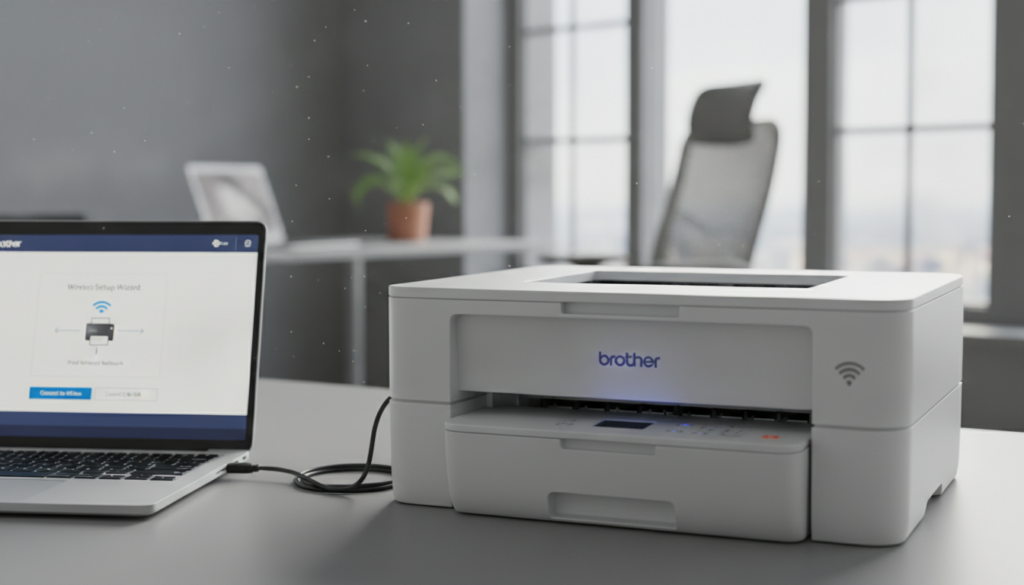
Treiber und Software für das passende Modell herunterladen
Öffne die offizielle Brother-Website und suche nach der genauen Modellbezeichnung. Lade dort den aktuellen Treiber, das Installationsprogramm und bei Bedarf das Handbuch herunter. So passen Software und Gerät sicher zusammen.
Verbindung mit dem Wireless-Setup-Assistenten herstellen
Starte die Installation und folge den Anweisungen Schritt für Schritt. Wähle die Methode für die Einrichtung über USB. Stecke das Kabel erst ein, wenn das Programm dazu auffordert.
- Melde dich am Computer mit Administratorrechten an.
- Wähle dein Netzwerk aus der Liste oder trage die SSID ein.
- Bestätige die Passphrase und übertrage sie an das Gerät.
Der Assistent übernimmt die Einstellungen. Nach wenigen Minuten meldet die Software eine erfolgreiche Installation. Entferne nun das Kabel und starte einen Testdruck über den Router.
Offizielle Downloads sorgen für eine sichere und passende Einrichtung.
Brother Drucker unter Windows als Netzwerkgerät hinzufügen
Nach der Netzwerkeinrichtung richtest du das Gerät direkt am Computer ein. Windows 10 und Windows 11 erkennen viele Modelle automatisch. So kannst du schnell drucken und spätere Druckaufträge zuverlässig senden.
Drucker und Scanner in den Einstellungen öffnen
Öffne „Einstellungen“ und wähle „Bluetooth und Geräte“. Unter Windows 10 findest du den Bereich ebenfalls über „Geräte“. Klicke danach auf „Drucker und Scanner“.
Wähle „Drucker oder Scanner hinzufügen“. Warte, bis das passende Modell in der Liste erscheint. Klicke auf „Gerät hinzufügen“, damit Windows die Verbindung für deinen Computer einrichtet.
Treiber installieren und Testseite drucken
Windows lädt den passenden Treiber automatisch oder fragt nach einer Bestätigung. Falls nur Grundfunktionen verfügbar sind, installiere die aktuelle Brother-Software. Eine Anleitung zur kabellosen Einrichtung hilft bei offenen Fragen.
- Prüfe, ob das Gerät als wlan verbunden angezeigt wird.
- Nutze bei Bedarf kurz ein Kabel für die Installation.
- Drucke eine Testseite aus den Geräteeinstellungen.
Ein sauberer Test zeigt, ob dein Büro-Computer erreichbar ist und reguläre Druckaufträge annehmen kann.
Brother Drucker am Mac mit dem WLAN verbinden
macOS führt dich übersichtlich durch die Einrichtung. Prüfe zuerst, ob dein Mac und das Gerät im selben Netzwerk angemeldet sind. Danach kannst du die Verbindung ohne großen Aufwand anlegen.
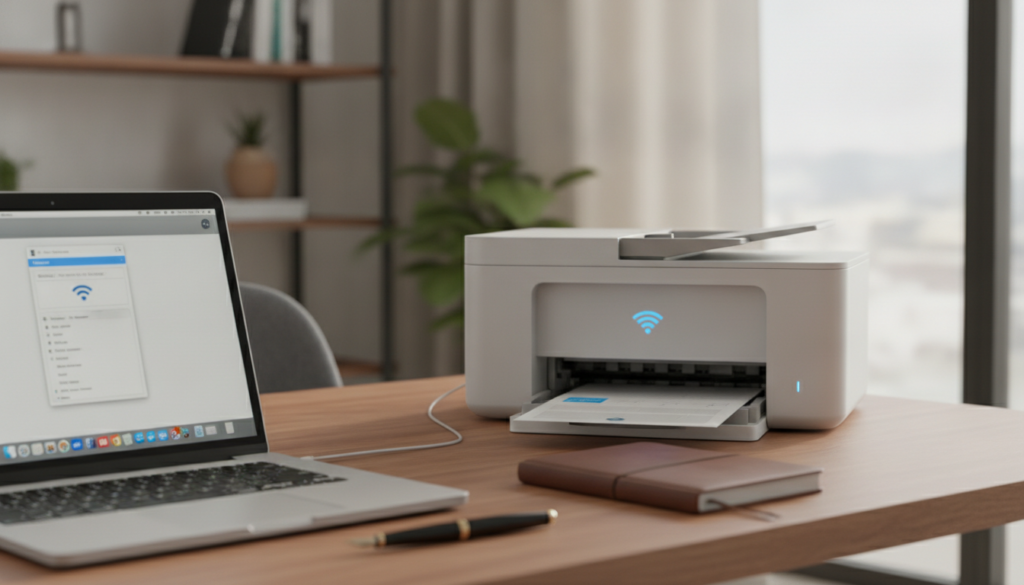
Gerät über Systemeinstellungen hinzufügen
Öffne das Apple-Menü und wähle „Systemeinstellungen“. Klicke auf „Drucker & Scanner“ und anschließend auf „Drucker, Scanner oder Fax hinzufügen“. Wähle dein Modell aus der Liste. Bestätige danach die Aufnahme.
Wird das Gerät nicht angezeigt, kontrolliere den Netzwerkstatus. Entferne ein USB-Kabel erst nach der erfolgreichen Installation. Ein kurzer Test zeigt, ob dein Computer den Auftrag korrekt überträgt.
AirPrint und Brother-Treiber richtig nutzen
AirPrint erlaubt das direkte Drucken aus vielen Apps. Diese Option funktioniert, wenn Mac und iOS-Geräte im selben WLAN verbunden sind. Zusätzliche Software ist dann oft nicht nötig.
Fehlt AirPrint, installiere den aktuellen Treiber für dein Modell. So stehen zusätzliche Funktionen wie Scannen oder Duplexdruck bereit.
| Option | Voraussetzung | Vorteil |
|---|---|---|
| AirPrint | Gleiches Netzwerk | Schneller Start |
| Treiber | Passende Software | Mehr Funktionen |
Brother Drucker mit Smartphone oder Tablet verbinden
Mobiles Drucken macht den Alltag flexibler. Dein Smartphone oder Tablet kann Dokumente, Fotos und Dateien direkt ausgeben. Für diese Verbindung müssen beide Geräte im selben WLAN angemeldet sein.
Mobile Connect oder iPrint&Scan einrichten
Installiere Brother Mobile Connect oder iPrint&Scan aus dem passenden App-Store. Öffne danach die Anwendung und wähle den erkannten Drucker aus. Die Software sucht das Modell im Netzwerk und führt dich durch die Einrichtung.
Über iPrint&Scan wählst du ein Dokument, ein Foto oder eine Datei aus einem unterstützten Speicher. Danach legst du Papierformat, Seitenzahl und Farbe fest. Ein Tippen genügt, um den Auftrag zu starten.
AirPrint und mobile Funktionen verwenden
Auf kompatiblen iPhones und iPads funktioniert AirPrint ohne zusätzlichen Treiber. Öffne eine Datei, tippe auf „Teilen“ und wähle „Drucken“. Android-Nutzer greifen auf die App oder den mobilen Druckdienst zurück.
„Ein gemeinsamer Zugriff spart Wege und hält den Büroalltag übersichtlich.“
So senden mehrere Geräte Druckaufträge direkt. Ein Computer muss sie nicht weiterleiten. Das ist besonders praktisch im Haushalt oder im kleinen Büro.
Brother Drucker ohne Router über Wireless Direct nutzen
Wenn kein Heimnetz bereitsteht, bietet Wireless Direct eine schnelle Lösung. Der Drucker baut ein eigenes Funknetz auf und kommuniziert direkt mit deinem Smartphone oder Computer. Ein Access Point und ein zusätzliches Kabel sind dafür nicht nötig.
Druckernetzwerk am Mobilgerät auswählen
Aktiviere den Direktmodus in den Netzwerkeinstellungen des Geräts. Öffne danach am Smartphone oder Computer die WLAN-Liste. Bei PT-D800W, D800W und E800W kann die SSID etwa „DIRECT-“ lauten.
Wähle dieses Netzwerk und gib das angezeigte Passwort ein. Bei mehreren Modellen lautet das werkseitige Passwort 00000000. Öffne anschließend iPrint&Scan oder Brother Print, um das gewünschte Dokument zu drucken.
Grenzen und Sicherheitsaspekte der Direktverbindung
Die Reichweite bleibt begrenzt. Zudem fehlt während dieser Methode der Internetzugang über WLAN. Ändere daher das Standardpasswort und deaktiviere die Option nach dem Auftrag.
- Ideal für einen einzelnen Nutzer
- Kein Router erforderlich
- Weniger komfortabel bei vielen Geräten
| Aspekt | Wireless Direct | Router-Netzwerk |
|---|---|---|
| Internet | Nicht verfügbar | Verfügbar |
| Reichweite | Begrenzt | Meist größer |
| Einsatz | Kurze Einzelaufträge | Regelmäßiges Drucken |
WLAN-Verbindung des Brother Druckers prüfen
Ein kurzer Statuscheck zeigt dir, ob der Drucker wirklich erreichbar ist. Prüfe zuerst die Anzeige am Bedienfeld. Danach kontrollierst du den Zugriff auf deinem Computer oder Smartphone.
Netzwerkstatus und WLAN-Symbol kontrollieren
Suche im Menü nach dem WLAN-Symbol oder dem Netzwerkstatus. Je nach Modell zeigen Balken die Signalstärke an. Ein stabiles Symbol und die Anzeige „wlan verbunden“ sprechen für eine erfolgreiche Anmeldung.
Öffne nun die Geräteliste am Computer oder Smartphone. Der Drucker sollte als verfügbar oder online erscheinen. Achte darauf, dass beide Seiten dieselbe SSID nutzen. Verschiedene Funknetze verhindern oft den Zugriff.
- Statussymbol und Signalstärke am Bedienfeld prüfen.
- Online-Anzeige in der Geräteliste kontrollieren.
- Kleinen Testdruck ohne große Datei senden.
Ein Testdruck bestätigt die Verbindung schnell und spart Papier.
Bleibt der Status unklar, starte zuerst das Gerät neu. Falls nötig, starte auch den Router neu. Setze die Netzwerkeinstellungen erst zurück, wenn diese einfachen Schritte keine Lösung bringen.
| Prüfung | Gutes Zeichen | Nächster Schritt |
|---|---|---|
| Bedienfeld | WLAN-Symbol sichtbar | Signalstärke bewerten |
| Geräteliste | Online oder verfügbar | Testdruck senden |
| SSID | Identisch | Auftrag starten |
Typische Verbindungsprobleme beim Brother Drucker lösen
Bleibt der Ausdruck aus, hilft eine feste Reihenfolge. Prüfe zuerst die einfachen Ursachen, bevor du technische Änderungen vornimmst. So findest du die Fehlerquelle oft in wenigen Minuten.
Falsches WLAN, Passwort oder Frequenzband prüfen
Vergleiche die SSID am Gerät genau mit dem Namen im Router. Kontrolliere auch das Passwort auf Tippfehler. Ein typisches Beispiel: Der Drucker nutzt das 2,4-GHz-Netz, während der Computer im getrennten 5-GHz-Netz arbeitet.
Signalstärke, Router und Firewall kontrollieren
Wände, Möbel und andere Elektronik schwächen das Signal. Stelle den Drucker näher zum Router und prüfe, ob eine Firewall den Zugriff blockiert. Öffne danach die Drucker und Scanner-Liste, um die Geräte zu prüfen.
Netzwerkeinstellungen zurücksetzen und Firmware aktualisieren
Reagiert das Modell trotz korrekter Eingaben nicht, folge den Anweisungen im Handbuch. Setze die Netzwerkeinstellungen zurück und wiederhole jeden Schritt. Beim WPS-Verfahren wartet das Gerät etwa zwei Minuten.
Lade aktuelle Firmware und Treiber von der offiziellen Brother-Website. Das Menü kann je nach Modell abweichen. Geduld verhindert unnötige Probleme.
| Ursache | Prüfung | Lösung |
|---|---|---|
| SSID oder Passwort | Netzwerkdaten vergleichen | Neu eingeben |
| Schwaches Signal | Standort prüfen | Router näher platzieren |
| Veraltete Software | Firmware prüfen | Aktualisierung starten |
Fazit
Für den Alltag zählt vor allem eine stabile und passende Lösung. Zuhause sowie im Büro bietet das Router-Netzwerk die größten Vorteile. Mehrere Geräte greifen bequem auf den Brother-Drucker zu.
- Bedienfeld und Software führen dich durch SSID, Passwort und Netzwerkeinstellungen.
- Windows 10, Windows 11 und macOS erkennen das Gerät nach der Einrichtung.
- Brother Print sowie Print & Scan senden ein Dokument vom Smartphone.
- Wireless Direct passt für einzelne Aufträge ohne Router.
- Passwort, Signal, Firmware und Treiber helfen bei der Fehlersuche.
Nutze diese Anleitung, um deinen Brother-Drucker sicher einzurichten und zuverlässig zu drucken. Für eine vergleichbare Lösung findest du hier die Canon-Anleitung zur WLAN-Einrichtung. So bleiben wichtige Funktionen übersichtlich und der Arbeitsplatz ordentlich.
Prüfe nach jedem Setup einen kurzen Testdruck.
FAQ
Wie lässt sich ein Brother-Drucker mit dem Netzwerk verbinden?
Was kannst du tun, wenn das WLAN nicht gefunden wird?
Wie funktioniert die Einrichtung per WPS?
Welche Software benötigst du für die Einrichtung?
Wie fügst du das Gerät unter Windows hinzu?
Wie richtest du das Gerät am Mac ein?
Wie druckst du mit einem Smartphone oder Tablet?
Kannst du das Gerät direkt verbinden?
Warum bleiben Druckaufträge in der Liste hängen?
Wann solltest du die Netzwerkeinstellungen zurücksetzen?

- Router-Standort optimieren: Der ultimative Leitfaden 2026 - Oktober 9, 2026
- Internet über Steckdose empfangen: Ratgeber für dein Zuhause 2026 - Oktober 9, 2026
- Master-Slave-Steckdosen: Wie intelligente Stromverteiler den Alltag erleichtern - Oktober 8, 2026