

70 % der Haushalte in Deutschland sind 2026 auf stabile Netze angewiesen, um Smart‑Home und mobile Dienste reibungslos zu nutzen. Diese Zahl zeigt, wie kritisch eine funktionierende Verbindung für den Alltag geworden ist.
Wenn das wlan verbindet plötzlich abbricht, stört das Routine und Arbeit. Sie brauchen dann eine klare, schrittweise Fehleranalyse.
Ich bin Peter von der Redaktion internet-per-steckdose.de. In diesem Beitrag erhalten Sie professionelle, neutrale Tipps. Ziel ist, dass Sie das Problem selbst lösen können, bevor Sie externen Support rufen.
Kurz und praktisch: Wir zeigen, wie Sie typische Ursachen prüfen. Dazu zählen Einstellungen, Routerprobleme und Software. So stellen Sie sicher, dass das wlan verbindet wieder stabil läuft und Ihr Alltag 2026 nicht darunter leidet.
Erste Schritte bei Verbindungsproblemen
Ein kurzer Check der Grundfunktionen löst viele Verbindungsprobleme sofort. Beginnen Sie systematisch: Kleine Tests zeigen schnell, ob das Problem am Gerät oder am Router liegt.
WLAN-Funktion am Gerät prüfen
Öffnen Sie die Einstellungen und prüfen Sie unter Verbindungen, ob der Schieberegler für WLAN aktiviert ist. Ist er aus, schalten Sie ihn ein und beobachten den Verbindungsstatus.
Nutzen Sie die Option in den Android-Einstellungen, um den Netzwerkstatus zu überwachen. Prüfe, ob andere geräte im Haushalt Internetzugang haben. Das grenzt die Ursache schnell ein.
Entfernung zum Router verringern
Stellen Sie Ihr Smartphone näher an den router. Viele Probleme entstehen durch zu schwaches Signal oder Wände zwischen Gerät und routers.
- Bewegen Sie sich an einen Ort mit freier Sicht zum router.
- Prüfen Sie, ob ein Tablet oder Laptop stabile netzwerk‑Verbindung hat.
- Erwägen Sie Repeater oder eine bessere Platzierung des routers, wenn die Signalstärke dauerhaft schwach ist.
„Prüfen Sie zuerst Einstellungen und Standort – oft reicht das, um die Verbindung wiederherzustellen.“
Handy verbindet sich nicht mit Wlan: Neustart und Flugmodus
Ein Reboot des Smartphones und ein kurzer Flugmodus‑Zyklus lösen häufig Netzwerkfehler. Starten Sie zuerst Ihr Gerät neu, indem Sie die Ein-/Aus‑Taste gedrückt halten. Ein sauberer Neustart leert den Arbeitsspeicher und beendet störende Prozesse.
Aktivieren Sie danach den Flugmodus für etwa zehn Sekunden. Schalten Sie ihn wieder aus, damit die Funkmodule neu initialisiert werden. Bei einem Google Pixel kann ein erzwungener Neustart per Ein-/Aus‑Taste plus Lauter‑Taste helfen.
Bleibt das Problem bestehen, trennen Sie den Router für 60 Sekunden vom Strom. Ein vollständiger Router‑Neustart behebt oft hängende IP‑Zuweisungen und erneuert die Verbindung zum Internet.
- Starten Sie Ihr Handy neu, um Prozesse zu beenden.
- Aktivieren und deaktivieren Sie den Flugmodus kurz.
- Router für eine Minute vom Strom trennen (Router neu starten).
- Mobile Daten prüfen und bei Bedarf ausschalten, damit das WLAN bevorzugt wird.
„Ein kurzer Neustart klärt viele Fälle, bevor tiefere Einstellungen nötig werden.“
Mehr Schritte zur Analyse finden Sie in unserem WLAN‑Funktionstests. Prüfen Sie danach die Einstellungen der Netzwerke, wenn das Problem weiter besteht.
Netzwerkeinstellungen und Passwortprüfung
Beginnen Sie mit einem klaren Blick auf gespeicherte Verbindungen. Veraltete Einträge in der Netzwerk‑Liste blockieren oft die Verbindung. Entfernen Sie deshalb das betroffene Profil und legen Sie die Verbindung neu an.
Gespeichertes Netzwerk entfernen und neu verbinden
Tippen Sie in den Einstellungen auf das Zahnrad‑Icon neben dem Namen des Netzes. Löschen Sie das Profil, damit fehlerhafte Konfigurationsdaten oder alte Zugangsdaten entfernt werden.
- Prüfen Sie danach, ob das Netzwerk wieder in der verfügbaren Liste erscheint.
- Fügen Sie das Netzwerk neu hinzu, um eine saubere Basis herzustellen.
Passwort auf Korrektheit überprüfen
Geben Sie das Passwort erneut ein und achten Sie streng auf Groß‑/Kleinschreibung sowie Sonderzeichen. Nutzen Sie das Passwort vom Aufkleber am Router oder aus Ihrem Manager.
„Ein Entfernen und erneutes Hinzufügen eliminiert viele Fehlerquellen.“
Bleibt das Problem, wählen Sie unter Allgemeine Verwaltung > Zurücksetzen das Zurücksetzen der Netzwerkeinstellungen. Dieser Schritt löscht alle WLAN‑ und Bluetooth‑Daten und behebt oft tieferliegende IP‑Fehler auf Android‑Geräten.
Software-Updates für Smartphone und Router
Ein aktueller Software‑Stand sichert stabile Verbindungen im Alltag. Software‑Updates schließen Sicherheitslücken und verbessern die Kommunikation zwischen Ihrem Gerät und dem Router.
Prüfen Sie auf Ihrem Smartphone unter Einstellungen > Software‑Update, ob neue Versionen bereitstehen. Installierte Updates enthalten oft Patches für WLAN‑Treiber und Systemkomponenten.
Firmware‑Aktualisierung durchführen
Öffnen Sie die Benutzeroberfläche des routers im Browser. Vergleichen Sie die angezeigte Firmware‑Version mit der auf der Herstellerseite.
- Installieren Sie verfügbare software– und Sicherheitsupdates für Ihr Android‑Gerät.
- Aktualisieren Sie die Firmware des routers, um Inkompatibilitäten zu vermeiden.
- Nutzen Sie die Option für automatische Updates, damit Ihr System aktuell bleibt.
| Aufgabe | Warum | Empfehlung |
|---|---|---|
| Smartphone prüfen | WLAN‑Treiber & Systemstabilität | Einstellungen > Software‑Update, automatische Updates aktivieren |
| Router‑Firmware | Kompatibilität mit aktuellen Android‑Versionen | Browser‑Interface öffnen, Firmware aktuell halten |
| Speicher prüfen | Update benötigt freien Platz für Daten | Genügend freien Speicher vor dem Update schaffen |
„Ein veralteter Software‑Stand verhindert oft eine saubere Internet‑Kommunikation zwischen Routern und Endgeräten.“
Tipp: Führen Sie Updates vorzugsweise bei stabiler Stromversorgung und gutem Internetstand durch, um Abbrüche zu vermeiden.
Hardware-Einflüsse und Standortfaktoren
Metallische Hüllen und die Umgebung haben großen Einfluss auf das Signal Ihres Geräts. Achten Sie darauf, dass die physische Lage oft direkter wirkt als viele Software‑Einstellungen.
Entfernen Sie testweise die Schutzhülle, besonders wenn sie aus Metall oder Titan besteht. Solche Hüllen können Funkwellen reflektieren und die Verbindung stark schwächen.
Achten Sie darauf, dass keine Störquellen wie Mikrowellen oder Babyphones neben dem router oder dem handy stehen. Elektronische Geräte erzeugen Interferenzen, die das internet trüben können.
- Probieren Sie verschiedene Standorte im Haus, um Abschirmungen durch Wände zu erkennen.
- Sorgen Sie für eine freie Sichtlinie zwischen dem smartphone und dem router, das hilft oft sofort.
- Professionelle Anwender prüfen zuerst die Position der Hardware, bevor sie komplexe Einstellungen ändern.
Hinweis: Ein Android‑gerät braucht eine klare Frequenzumgebung, damit Datenpakete stabil übertragen werden. Manchmal reicht schon ein Raumwechsel, damit die verbindung wieder brauchbar ist.
Kurztipp: Wenn die IP‑Zuweisung Probleme macht, lesen Sie unsere Lösung zur IP‑Adresse konnte nicht abgerufen werden.
MAC-Filter und Router-Konfiguration
Manche Router lassen nur registrierte Geräte ins Netzwerk. Ein aktiver MAC‑Filter blockiert alle unbekannten Geräte, auch wenn das passwort stimmt.
Suchen Sie im Webinterface Ihres routers nach der Sicherheits‑ oder Zugriffssteuerung. Dort sehen Sie, ob eine Whitelist aktiv ist.
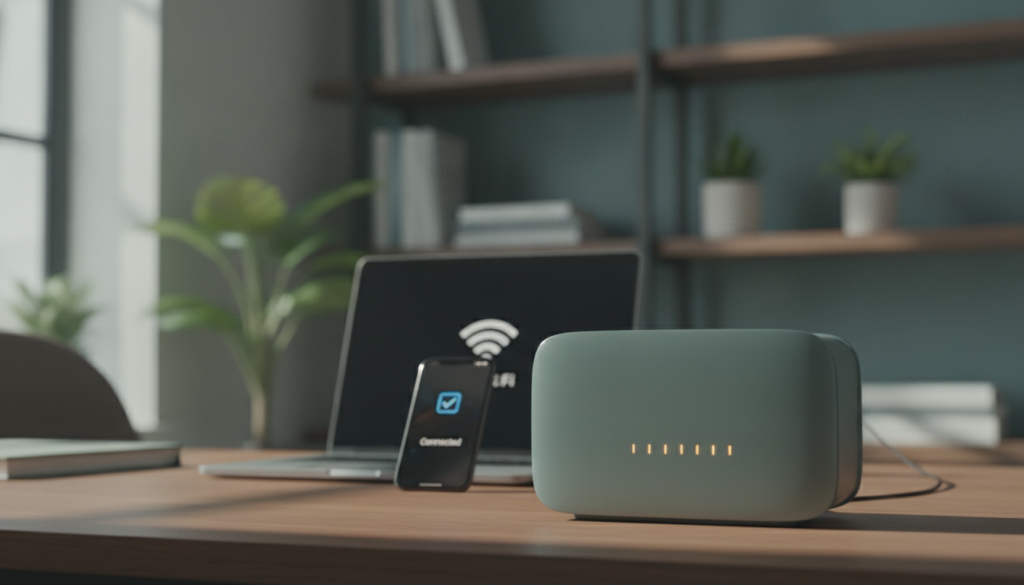
Die MAC‑Adresse Ihres Smartphones finden Sie unter Einstellungen > Telefoninfo > Statusinformationen. Tragen Sie diese Adresse in die liste der erlaubten geräte ein, wenn der Filter den Internetzugang blockiert.
- Öffnen Sie die einstellungen des routers und prüfe, ob ein MAC‑Filter aktiv ist.
- Fügen Sie die MAC‑Adresse Ihres geräts zur Whitelist hinzu, falls nötig.
- Prüfe regelmäßig die Konfiguration, damit veraltete Regeln keine verbindung verhindern.
„Eine aktuelle Liste erlaubter Geräte löst viele unerklärte Verbindungsprobleme.“
Apps und Speicherplatz als Fehlerquelle
Mit einem gezielten Test im abgesicherten Modus finden Sie schnell, ob eine App die Ursache ist. Der Modus startet das Android-System nur mit vorinstallierten Programmen. Laufende Drittanbieter‑Apps werden so temporär ausgeschlossen.
Fehlersuche im abgesicherten Modus
Starten Sie Ihr Gerät im abgesicherten Modus neu, um zu prüfen, ob eine kürzlich installierte App das Problem verursacht. Bleibt die Verbindung stabil, liegt die Ursache sehr wahrscheinlich bei einer Drittanbieter‑App.
Prüfen Sie dann die Liste installierter Programme. Deinstallieren Sie verdächtige Apps, die oft auf Daten oder das Netz zugreifen.
Speicherplatz für Netzwerkdienste freigeben
Ein voller Speicher blockiert wichtige Systemdienste. Löschen Sie unnötige Fotos, temporäre Dateien und große Downloads.
Leeren Sie außerdem den App‑Cache betroffener Anwendungen. Das kann die Stabilität der Verbindung verbessern, ohne dass ein kompletter Neustart nötig ist.
- Im abgesicherten Modus testen, ob die Verbindung gehalten wird.
- Unnötige Dateien und Apps löschen, um freien Platz zu schaffen.
- App‑Cache leeren, bevor Sie das Gerät neu starten.
| Maßnahme | Warum | Empfehlung |
|---|---|---|
| Abgesicherter Modus | Fremdsoftware als Fehlerquelle ausschließen | Gerät starten, Netzverhalten prüfen |
| Speicher freiräumen | Systemdienste benötigen freien Platz | Fotos/Downloads löschen, Cloud nutzen |
| App‑Cache leeren | Beschädigte temporäre Daten vermeiden | Einstellungen → Apps → Cache löschen |
„Ein sauberer Speicher und der Test im abgesicherten Modus lösen viele Verbindungsprobleme schnell.“
Zurücksetzen auf Werkseinstellungen
Bevor Sie das Gerät zurücksetzen, sichern Sie alle wichtigen Daten. Ein Werksreset unter Allgemeine Verwaltung > Zurücksetzen löscht Fotos, Kontakte und alle persönlichen Daten. Nutze Google Fotos oder eine Cloud, damit nichts verloren geht.
Beginnen Sie mit dem Zurücksetzen der Netzwerkeinstellungen als weniger drastische Option. Diese Maßnahme stellt WLAN, Bluetooth und mobile Verbindungen auf Standardwerte zurück und kostet keine persönlichen Dateien.
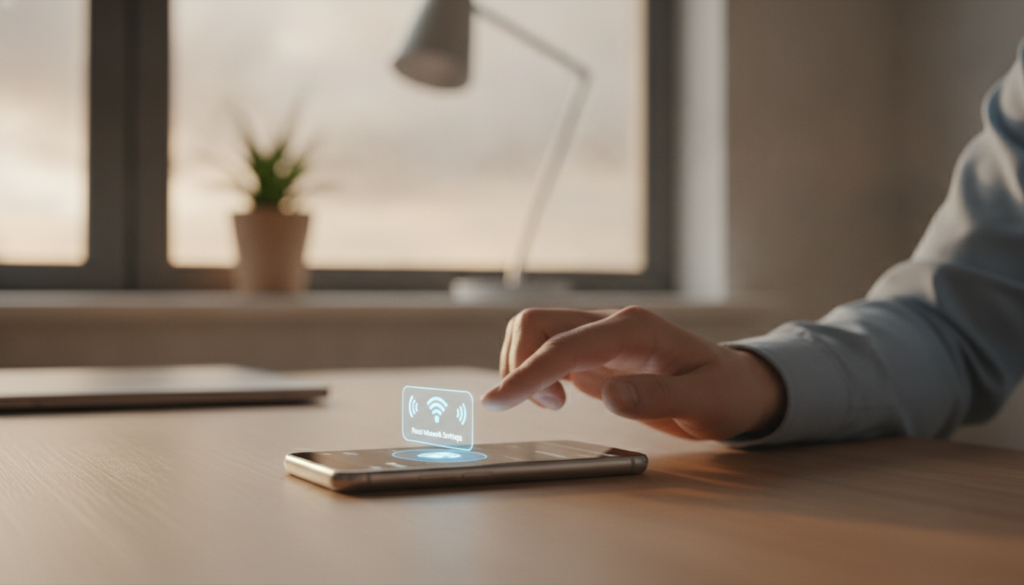
Ist das Problem weiter vorhanden, wählen Sie das komplette Zurücksetzen. Das setzt das System Ihres Smartphones auf Werkzustand und entfernt fehlerhafte Konfigurationen, die das Netzwerk blockieren können.
- Sichern Sie Fotos und Kontakte, bevor Sie das Gerät löschen.
- Nutzen Sie die Option unter Allgemeine Verwaltung, wenn ein Softwarefehler die Verbindung verhindert.
- Nach dem Reset müssen Sie das Gerät neu einrichten: WLAN‑passwort, Flugmodus und Konten neu konfigurieren.
„Ein vollständiger Reset ist oft die letzte Lösung, aber er schafft eine saubere Basis für eine stabile Internet‑Verbindung.“
Bei Apple‑Geräten finden Sie ergänzende Hinweise zur Sicherung hier: Backup & Wiederherstellung.
Fazit
Mit systematischem Vorgehen lösen Sie die meisten Verbindungsprobleme schnell.
Starten Sie zuerst neu: ein Neustart des Geräts und ein kurzer Flugmodus‑Zyklus bringen oft die Lösung. Entfernen Sie veraltete Netzwerke und führen bei Bedarf ein Zurücksetzen der Netzwerkeinstellungen durch.
Prüfen Sie die Router-Konfiguration, das Passwort und aktuelle Updates. Achten Sie auf Hardware‑Faktoren und sichern Sie vorher wichtige Daten und Fotos.
Bleibt das Problem bestehen, kann ein Defekt am Gerät oder am Router vorliegen. Dann ist professionelle Hilfe oder ein Austausch sinnvoll.
Kurz: Systematisch prüfen, neu starten, Einstellungen kontrollieren und gezielt zurücksetzen — so stellen Sie die Verbindung wieder her.
FAQ
Warum kann sich mein Gerät nicht mit dem WLAN verbinden?
Wie prüfst du die WLAN-Funktion am Gerät?
Welche Vorteile bringt ein Neustart von Router und Telefon?
Wann solltest du den Flugmodus benutzen?
Wie entfernst du ein gespeichertes Netzwerk und verbindest neu?
Wie überprüfst du das Passwort richtig?
Wann sind Software-Updates wichtig?
Wie führst du eine Firmware-Aktualisierung für den Router durch?
Können Standortfaktoren die Verbindung stören?
Was ist ein MAC-Filter und wie prüfst du ihn?
Können Apps oder voller Speicher die Verbindung beeinträchtigen?
Wie testest du im abgesicherten Modus?
Wann hilft ein Zurücksetzen der Netzwerkeinstellungen?
Wann ist ein Werksreset notwendig?
Welche Daten solltest du sichern, bevor du zurücksetzt?
Wo findest du weitere Hilfe, wenn das Problem bleibt?

- ESM-Computer 2026: Angebote, Beratung und Service für Sie - Oktober 18, 2026
- Powerline trotz Photovoltaik: Komplettlösung 2026 - Oktober 15, 2026
- Beamforming Wlan 2026: Vorteile und Tipps für dich - Oktober 13, 2026