

Nur 18 Monate nach dem Support-Ende für Windows 10 sehen viele Nutzer deutliche Leistungseinbußen. Das betrifft Geräte, die moderne Anforderungen nicht mehr erfüllen. In diesem Artikel erkläre ich knapp, worauf Sie achten sollten.
Ich bin Peter vom Redaktionsteam von internet-per-steckdose.de. Sie erhalten hier klare, faktenbasierte Lösungen für Ihr Gerät. Wir behandeln Treiber, Hardware und sinnvolle Updates.
Oft helfen einfache Schritte: Programme prüfen, unnötige Software entfernen und aktuelle Treiber installieren. Wenn Ihr Rechner trotz Pflege weiter zäh reagiert, ist ein gezieltes Upgrade meist die beste langfristige Investition.
Bleiben Sie dran und besuchen Sie unsere Website regelmäßig. So sind Sie über neue Sicherheits-Updates und Tipps informiert und bringen die Leistung Ihrer pcs wieder in Schwung.
Ursachen für einen langsamen PC identifizieren
Bevor Sie Änderungen vornehmen, prüfen Sie systematisch die sichtbaren und unsichtbaren Bremsen. Nur so finden Sie gezielt Ursachen und sparen Zeit.
Typische Bremsklötze im System
- Überladener Autostart: Viele programme beim Start blockieren Ressourcen.
- Voller Arbeitsspeicher: Das System lagert daten auf die Festplatte aus und verliert Leistung.
- Veraltete software: Treiber- oder Programmkonflikte belasten den Prozessor dauerhaft.
Ressourcenfresser im Hintergrund
Hintergrundprozesse belegen oft unnötig arbeitsspeicher und CPU-ressourcen. Beobachten Sie die auslastung im Task-Manager.
| Ursache | Auswirkung | Sofort-Tipp |
|---|---|---|
| Autostart-Programme | Längere Startzeit, weniger freie ressourcen | Autostart prüfen und unnötige Einträge deaktivieren |
| Fragmentierte Festplatte | Langsame Lese-/Schreibzugriffe | Festplatte defragmentieren oder SSD erwägen |
| Drittanbieter-Prozesse | Hintergrundlast, unerwartete CPU-Spitzen | Unnötige programme beenden oder deinstallieren |
Kurze Analyse: Überwachen Sie prozesse, prüfen Sie hardware und priorisieren Sie Maßnahmen nach messbarer Auswirkung.
PC langsam was tun – Erste Hilfe für Windows
Starten Sie mit einfachen Bordmitteln, um akute Leistungsprobleme schnell einzugrenzen.
Öffnen Sie zunächst die Microsoft PC Manager-App. Sie bietet Tools zur Bereinigung von temporären dateien und zur Verwaltung von Start-Apps. Das schafft schnell freien speicherplatz und verbessert die leistung pcs merklich.
Prüfen Sie dann Windows-Updates. Viele Updates enthalten Korrekturen, die die Stabilität Ihres systems erhöhen und bekannte probleme lösen.
- Nutzen Sie die PC Manager-Reinigung, um temporäre dateien zu entfernen.
- Aktualisieren Sie regelmäßig, damit Treiber und Patches Ihr gerät nicht bremsen.
- Setzen Sie die integrierte Speicheroptimierung ein, um speicher freizugeben und die systemleistung zu optimieren.
| Maßnahme | Nutzen | Wie schnell |
|---|---|---|
| PC Manager-Bereinigung | Entfernt temporäre Dateien, mehr Speicherplatz | sofort |
| Windows-Updates | Behebt Fehler, verbessert Stabilität und Leistung | nach Neustart |
| Datenträgerbereinigung | Reduziert unnötigen Ballast, beschleunigt Zugriffe | wenige Minuten |
Kurz: Diese ersten Schritte bieten schnelle lösungen, bevor Sie tiefer gehende Maßnahmen prüfen. So optimieren Sie die leistung Ihres Rechners mit wenig Aufwand.
Autostart-Programme effizient verwalten
Mit wenigen Klicks reduzieren Sie Autostart-Last und geben Ressourcen frei.
Öffnen Sie den Task-Manager mit Strg + Umschalt + Esc, um eine klare Liste aller Start-Einträge zu sehen.
Unnötige Dienste deaktivieren
Wechseln Sie zur Registerkarte „Autostart“. Dort zeigt der Task-Manager Name, Auswirkung und Status der Einträge an.
- Klicken Sie mit der rechten Maustaste auf ein Programm und wählen Sie „Deaktivieren“, wenn es nicht sofort benötigt wird.
- Viele Unternehmen liefern spezialisierte Software, die oft unnötig im Start bleibt und Start-zeit kostet.
- Prüfen Sie die Einstellungen Ihrer apps, damit sie nicht ungefragt im Hintergrund laufen.
- Nutzen Sie die Maustaste im Task-Manager, um schnell zwischen Ansichten zu wechseln und Prioritäten zu setzen.
Tipp: Jedes deaktivierte Element macht den Bootvorgang spürbar schneller. Für eine Schritt-für-Schritt-Anleitung zur Autostart-Optimierung lesen Sie diesen Ratgeber: Autostart optimieren.
Speicherplatz freigeben und System entlasten
Mit einfachen Schritten schaffen Sie schnell wieder Platz auf Ihrer Festplatte.
Speicheroptimierung löscht temporäre dateien automatisch und schafft so freien speicherplatz. Das erleichtert dem System die Arbeit und verbessert die leistung.
Eine volle Systempartition wirkt sich negativ auf alle Prozesse aus. Windows braucht Platz für Auslagerungsdateien. Fehlt dieser, sinkt die leistung merklich.
- Nutzen Sie die integrierte Speicheroptimierung, um temporäre dateien automatisch zu entfernen.
- Löschen Sie regelmäßig nicht mehr benötigte daten, um Lese- und Schreibzugriffe zu beschleunigen.
- Ein sauberer speicher ist die Grundvoraussetzung für schnelle Programmstarts.
Prüfen Sie große Ordner und verschieben oder sichern Sie selten genutzte Daten auf externe Laufwerke. So entlasten Sie die festplatte und erhalten dauerhaft freien speicherplatz.
Tipp: Führen Sie die Speicherbereinigung in den Windows-Einstellungen regelmäßig aus. So stellen Sie sicher, dass genügend Ressourcen für wichtige Hintergrundprozesse verfügbar bleiben.
Hintergrundprozesse und Anwendungen beenden
Mit wenigen Blicken im Task‑Manager findest du die Anwendungen, die Leistung fressen. So sparst du Zeit und stellst sicher, dass wichtige Programme genügend Ressourcen erhalten.
Task-Manager effektiv nutzen
Öffne den Task‑Manager mit Strg + Umschalt + Esc. Er zeigt CPU, Arbeitsspeicher und Datenträger‑Auslastung in Echtzeit.
Klicke mit der rechten maustaste auf verdächtige Prozesse und wähle „Task beenden“. Alternativ kannst du markierte Prozesse mit der Entf‑Taste stoppen.
Ressourcenverbrauch überwachen
Beobachte, welche apps oder programme konstant viel CPU oder Speicher nutzen. Das hilft, Flaschenhälse bei der festplatte oder dem arbeitsspeicher schnell zu erkennen.
- Schließe unnötige apps, die im Hintergrund laufen.
- Beende einzelne prozesse per rechten maustaste, statt das System neu zu starten.
- Prüfe regelmäßig, ob ältere programme mehr ressourcen verbrauchen als nötig.
| Komponente | Woran du es erkennst | Sofortmaßnahme |
|---|---|---|
| CPU | Hohe Prozentwerte bei laufenden prozessen | Prozess per rechten maustaste beenden |
| Arbeitsspeicher | Hoher Speicherverbrauch, Auslagerung aktiv | Unnötige programme schließen, speicher freigeben |
| Festplatte | Starke Datenträger‑Auslastung bei Datei‑Zugriffen | Hintergrund‑apps stoppen, defragmentierung prüfen |
Hinweis: Viele anwendungen sammeln temporäre dateien und laufen weiter. Regelmäßige Kontrolle im Task‑Manager hält die leistung stabil.
Visuelle Effekte und Energiemodus anpassen
Mit wenigen Einstellungen erreichen Sie oft spürbare Performance-Gewinne ohne Hardware-Eingriff.
Visuelle Effekte lassen sich in den Windows-Einstellungen reduzieren. Entfernen Sie aufwendige Animationen und Schatten, damit das System weniger Grafikleistung braucht.
Öffnen Sie die Anzeige- oder Leistungsoptionen und wählen Sie eine angepasste Darstellung. So erhöhen Sie die Reaktionsfähigkeit genau dann, wenn Sie sie wirklich bedarf haben.
Der Energiemodus „Beste Leistung“ sorgt dafür, dass der Prozessor bei Bedarf mit maximaler Geschwindigkeit läuft. Beachten Sie aber: Diese Einstellung erhöht den Stromverbrauch deutlich. Bei Laptops entlädt sich der Akku schneller.
- Passen Sie die visuellen Effekte in den einstellungen an, um die Reaktionsfähigkeit zu steigern.
- Der Energiemodus „Beste Leistung“ liefert maximale Leistung, kostet aber mehr Energie.
- Deaktivieren Sie aufwendige Animationen, um das System zu entlasten und spürbar Zeit zu gewinnen.
| Option | Vorteil | Hinweis |
|---|---|---|
| Visuelle Effekte reduzieren | Schnellere Reaktion der Oberfläche | Keine Hardware‑Änderung nötig |
| „Beste Leistung“ aktivieren | Maximale CPU-Leistung bei Bedarf | Erhöhter Stromverbrauch, Akku belastet |
| Animationen deaktivieren | Weniger GPU-Last, flüssigere Bedienung | Besonders nützlich bei rechenintensiven Aufgaben |
Fazit: Die Anpassung von Effekten und Energieschema ist eine einfache Methode, um die Leistung ohne Upgrade zu verbessern. Testen Sie die Optionen kurz und wählen Sie die Einstellung, die Ihrem Arbeitsrhythmus am besten entspricht.
Treiber auf dem neuesten Stand halten
Treiber-Updates wirken hinter den Kulissen: Sie verbessern die Kompatibilität zwischen Hardware und Programmen. Veraltete Treiber beeinträchtigen die Systemleistung und können Fehler verursachen.
Nutze den Geräte-Manager, um Treiber gezielt zu prüfen. Klicke mit der rechten Maustaste auf ein Gerät und öffne die Eigenschaften. Dort findest du die Option zur Aktualisierung.
Tipp: Suche regelmäßig nach Updates, damit dein System auf dem neuesten Stand bleibt und die leistung verbessert wird.
- Aktualisiere Grafik-, Chipsatz- und Netzwerktreiber zuerst.
- Falls nötig, verwende die Maustaste, um ältere Versionen wiederherzustellen.
- Aktuelle Treiber sorgen dafür, dass Programme reibungslos laufen und Fehler seltener auftreten.
| Komponente | Aktion | Ergebnis |
|---|---|---|
| Grafikkarte | Treiber aktualisieren | Flüssigere Darstellung, Leistung verbessert |
| Chipsatz | Geräte-Manager prüfen | Stabile Kommunikation zwischen Hardware |
| Netzwerk | Updates installieren | Bessere Verbindung, weniger Ausfälle |
Regelmäßige Treiber-Updates halten dein System auf dem neuesten Stand. Für weiterführende Hinweise zur Pflege der Systemleistung findest du hilfreiche Tipps zur Verbesserung der Systemleistung.
Schadsoftware als Leistungsbremse ausschließen
Schadsoftware kann unbemerkt CPU‑ und Datenträgerressourcen verbrauchen und so die Reaktionszeit Ihres Systems deutlich verschlechtern.
Führen Sie zuerst eine Schnellüberprüfung mit Windows‑Sicherheit durch. Das erkennt viele Bedrohungen schnell und entfernt sie sofort.
Wichtig: Manche Programme arbeiten im Hintergrund und zeigen keine sichtbaren Warnungen. Deshalb ist eine vollständige Untersuchung unverzichtbar.
- Führen Sie regelmäßig eine vollständige Überprüfung auf malware durch, da diese oft im Hintergrund Ressourcen verbraucht.
- Viren können sich tief im System verstecken und unbefugte Prozesse starten, die hohe Last erzeugen.
- Nutzen Sie die Windows‑Sicherheit, um Bedrohungen durch malware zu erkennen und sofort zu entfernen.
- Wenn Ihr Gerät ungewöhnlich träge reagiert, könnte eine Infektion mit viren die Ursache sein.
- Achten Sie darauf, dass Ihre Sicherheitssoftware aktuell ist, damit neue malware und viren effektiv abgewehrt werden.
Kurz: Eine gründliche Malware‑Suche ist ein notwendiger Schritt, um Sicherheit und Geschwindigkeit wiederherzustellen. Wiederholen Sie Scans regelmäßig und aktualisieren Sie Signaturen.
Festplatten und SSDs optimieren
Alte mechanische Festplatten sind oft der Flaschenhals — ein Austausch bringt meist die größte Verbesserung der Systemleistung.
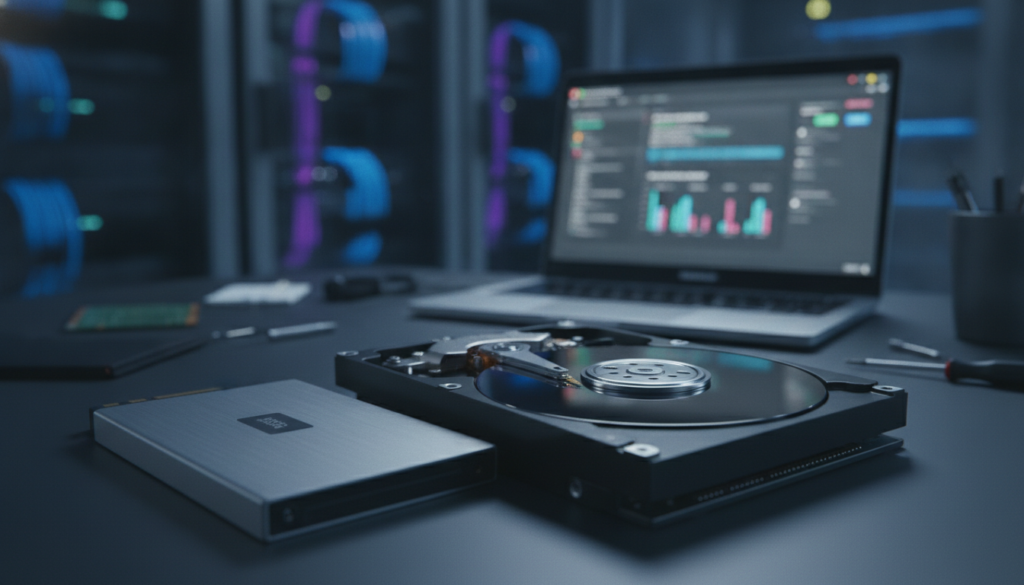
Unterschied zwischen HDD und SSD
Eine HDD speichert Daten mechanisch. Das führt zu längeren Zugriffszeiten und zu hörbaren Geräuschen.
SSDs arbeiten elektronisch und liefern deutlich schnellere Lese- und Schreibraten. Das beschleunigt das Laden von Programmen und den Zugriff auf wichtige dateien spürbar.
SSDs benötigen keine Defragmentierung. Stattdessen ist TRIM wichtig: Diese Funktion sorgt dafür, dass freier speicherplatz effektiv verwaltet wird und die Leistung dauerhaft stabil bleibt.
- Der Wechsel von einer alten festplatte auf eine moderne SSD erhöht die leistung massiv.
- Regelmäßiges Optimieren der Laufwerke verbessert Lese- und Schreibzugriffe und schützt daten vor Leistungsverlust.
- Fragmentierung ist ein typisches problem bei HDDs und verlangsamt den Zugriff auf dateien.
- SSDs sollten getrimmt werden, HDDs dagegen defragmentiert — jeweils passende Wartung wählen.
- Durch gezielte Laufwerkspflege stellen Sie sicher, dass Windows schnell auf alle wichtigen Dateien zugreift und die leistung pcs steigt.
Tipp: Tauschen Sie die festplatte gegen eine SSD, wenn Sie spürbare Ladezeiten reduzieren und den Workflow beschleunigen möchten. Optimieren Sie anschließend die Laufwerke regelmäßig.
Hardware-Upgrades für mehr Leistung
Nicht jede Auffrischung muss teuer sein: RAM und SSD sind meist die beste Investition, um spürbar mehr Leistung zu erreichen.
Arbeitsspeicher erweitern
Arbeitsspeicher (RAM) entscheidet, wie viele Programme und Anwendungen du gleichzeitig nutzen kannst.
Mehr RAM reduziert Auslagerungen auf die Festplatte und verbessert Multitasking spürbar.
SSD nachrüsten
Der Wechsel von einer alten Festplatte zu einer SSD liefert den größten Geschwindigkeits‑Boost.
Programme starten schneller und das System reagiert unmittelbar. Das spart Zeit im Alltag.
Prozessor‑Check
Prüfe, ob dein Prozessor die restlichen Komponenten ausbremst. Manchmal reicht ein RAM‑Upgrade.
Ist die CPU der Flaschenhals, überlege ein gezieltes Upgrade oder ein neues Mainboard.
- Mehr RAM ermöglicht gleichzeitiges Arbeiten mit mehreren programmen.
- Eine SSD verkürzt Ladezeiten für apps und das Betriebssystem.
- Kontrolliere kompatible komponenten und steuere deine Investition gezielt.
| Upgrade | Nutzen | Empfohlene Wirkung |
|---|---|---|
| Arbeitsspeicher | Besseres Multitasking, weniger Auslagerung | Sofort spürbar bei vielen offenen Anwendungen |
| SSD | Schnellere Start‑ und Ladezeiten | Größter Alltagsgewinn, sehr sichtbar |
| Prozessor | Mehr Rechenleistung für schwere Aufgaben | Langfristige Verbesserung bei rechenintensiven Jobs |
In diesem artikel findest du Anleitungen zur Auswahl und Montage. Besuche unsere website für detaillierte Schritt‑für‑Schritt‑Guides und Hardware‑Tests.
Regelmäßige Wartung für dauerhafte Stabilität
Regelmäßige Pflege verhindert, dass sich kleine Probleme zu dauerhaften Bremsen entwickeln.
Führen Sie regelmäßig einen Neustart durch. Ein Neustart leert den Arbeitsspeicher und beendet unnötige Hintergrund-Prozesse.
Löschen Sie gezielt temporäre dateien und prüfen Sie in den einstellungen die Update‑Routine. So sammeln sich keine überflüssigen daten, die das System ausbremsen.
- Führen Sie regelmäßig einen Neustart durch, um den Arbeitsspeicher zu leeren.
- Nutzen Sie die rechten Maustaste im Task‑Manager, um Programme zu beenden, die im Hintergrund laufen.
- Löschen Sie temporäre dateien und installieren Sie updates für treiber und programme.
- Beenden Sie bei Bedarf einzelne apps per Maustaste, statt das gesamte System neu zu starten.
- Überprüfen Sie in den einstellungen, ob automatische updates aktiviert sind.
- Die zeit, die Sie in Wartung investieren, schützt vor Datenmüll und Performance‑Verlust.
| Maßnahme | Nutzen | Wie oft |
|---|---|---|
| Neustart | Arbeitsspeicher freigeben, Prozesse beenden | Wöchentlich |
| Temporäre Dateien löschen | Freier Speicher, schnellere Zugriffe | Monatlich |
| Updates & Treiber | Stabilität erhöhen, Kompatibilität sichern | Bei Bedarf / monatlich |
Wann professionelle IT-Hilfe sinnvoll ist
Wenn Ihr Gerät trotz aller Maßnahmen weiter Probleme zeigt, ist professionelle Hilfe oft die beste Wahl. Gerade bei mechanischen oder elektrischen Defekten hilft ein Fachbetrieb schnell und sicher.

Hartnäckige malware oder viren lassen sich nicht immer mit Standard‑Tools entfernen. In solchen Fällen können Experten Ihre daten sichern und das System sauber wiederherstellen.
- Komplexe hardware-Defekte: Austausch sensibler komponenten durch Fachleute.
- Hartnäckige malware/viren: Professionelle Bereinigung schützt daten.
- Unklare Leistungseinbußen: Unternehmen diagnostizieren arbeitsspeicher– oder CPU‑Probleme präzise.
- Entscheidungshilfe: Dieses artikel zeigt, ob Reparatur oder Neukauf sinnvoll ist.
| Situation | DIY | Profi |
|---|---|---|
| Defekte Komponenten | Begrenzte Prüfung | Fachgerechter Austausch |
| Hartnäckige Malware/Viren | Teilweise Entfernung | Komplette Systembereinigung |
| Unklare Leistung | Basis‑Diagnose | Tiefenanalyse durch Unternehmen |
Hinweis: Wenn Ihre pcs nach allen Tipps weiter träge reagieren, kontaktieren Sie ein IT‑Unternehmen. Besuchen Sie unsere Website für eine ehrliche Einschätzung und lokale Serviceempfehlungen.
Fazit
Zum Abschluss fasse ich die wichtigsten Schritte zusammen, mit denen Sie dauerhaft mehr leistung erreichen und die systemleistung stabil halten.
Regelmäßige updates, das Löschen von temporäre dateien und aktuelle treiber sind die Basis. Kleine tipps wie Autostart‑Kontrolle und das Beenden stromfressender programme bringen oft sofortige Verbesserungen.
Ein gezieltes upgrade (mehr RAM oder SSD) macht Programme spürbar schneller. Viele unternehmen und private Nutzer optimieren so ihre pcs dauerhaft.
Dieser artikel liefert pragmatische lösungen. Besuchen Sie unsere website für Schritt‑für‑Schritt‑Anleitungen, weitere updates und Hinweise, wie Sie Ihr System dauerhaft auf dem neuesten stand halten. So bleibt die leistung verbessert.
FAQ
Warum reagiert mein Gerät plötzlich sehr langsam?
Wie erkenne ich Ressourcenfresser im Hintergrund?
Welche Autostart-Programme kann ich bedenkenlos deaktivieren?
Wie gebe ich schnell Speicherplatz frei?
Wann hilft ein Neustart wirklich?
Wie wichtig sind Treiber-Updates für die Performance?
Kann Malware die Systemleistung stark beeinträchtigen?
Wann lohnt sich ein SSD-Upgrade statt einer HDD-Optimierung?
Wie viel Arbeitsspeicher sollte mein System haben?
Welche Tools helfen beim Überwachen von Systemressourcen?
Sollte ich visuelle Effekte für bessere Leistung deaktivieren?
Wie oft sollte ich Wartungsaufgaben durchführen?
Wann ist professionelle IT-Hilfe empfehlenswert?
Welche Rolle spielen Firmware- und BIOS-Updates?
Wie vermeidest du, dass zu viele Programme im Hintergrund laufen?

- Router-Standort optimieren: Der ultimative Leitfaden 2026 - Oktober 9, 2026
- Internet über Steckdose empfangen: Ratgeber für dein Zuhause 2026 - Oktober 9, 2026
- Master-Slave-Steckdosen: Wie intelligente Stromverteiler den Alltag erleichtern - Oktober 8, 2026