

70 % der Haushalte in Deutschland nutzen 2026 kabellose Peripheriegeräte – das macht die richtige Einrichtung entscheidend.
Ich bin Peter aus dem Redaktionsteam von internet-per-steckdose.de. In dieser Anleitung erhalten Sie klare, praxisnahe Informationen, damit Ihr Gerät in wenigen Sekunden einsatzbereit ist.
Die moderne Vernetzung erlaubt es Ihnen, Dokumente direkt vom Computer, Smartphone oder Tablet zu drucken. Die Vorbereitung der Netzwerkeinstellungen bestimmt oft, wie schnell die Verbindung steht.
Wir zeigen Ihnen die einfachen schritte zur Konfiguration, nennen wichtige optionen des Herstellers und erläutern, wie Sie Ihr konto für Cloud-Dienste nutzen.
Vorteile: Weniger Kabel, mehr Flexibilität und schnelle Kommunikation zwischen geräten. Folgen Sie den nächsten Abschnitten, um den Prozess korrekt einzurichten und Fehler zu vermeiden.
Grundlagen der kabellosen Drucktechnologie
Moderne Netzwerkdrucker verbinden Vielfalt, Komfort und einfache Bedienung. In diesem Abschnitt erhalten Sie klare Informationen zur Funktionsweise und den wichtigsten Begriffen.
Definition moderner WLAN-Geräte
Kabellose Drucker, auch als WLAN-Modelle bekannt, integrieren sich direkt in Ihr Heimnetzwerk. Nach der Einrichtung können Computer, Tablet oder Smartphone ohne Kabel auf das Gerät zugreifen.
Funktionsweise im drahtlosen Netzwerk
Der Drucker agiert als zentraler Knotenpunkt. Er empfängt Datenpakete über den Router und stellt sich autorisierten geräten sichtbar zur Verfügung.
- Vorteile: Mehr Mobilität beim Drucken von dokumente, keine Kabelbindung.
- Cloud-Integration erlaubt den Zugriff auf informationen und das Ausdrucken aus Online-Konten.
- In der Regel geben Sie Netzwerknamen und Passwort ein, um eine sichere Verbindung herzustellen.
„Ein gut konfiguriertes Gerät spart Zeit und reduziert Fehler beim Drucken aus verschiedenen Quellen.“
Weitere optionen, passende software und eine aktuelle liste unterstützter geräte finden Sie auf der Website des Herstellers. Die folgenden schritte erklären die praktische Einrichtung.
Vorbereitung für die Einrichtung
Starten Sie organisiert: Namen des Netzwerks, Passwort und aktuelle Software sollten bereitliegen.
Positionieren Sie den drucker nahe am Router. So erhalten alle geräten wie Smartphone oder Tablet eine stabile Verbindung.
- Sammeln Sie alle relevanten informationen: Netzwerknamen, Passwort und die Liste kompatibler Standards.
- Laden Sie die aktuelle software von der website des Herstellers herunter.
- Erstellen Sie bei Bedarf ein konto, um Updates und exklusive vorteile des druckers zu nutzen.
- Gehen Sie die schritte der Einrichtung in Ruhe durch, um spätere Probleme zu vermeiden.
| Vorbereitung | Warum wichtig | Geschätzter Zeitaufwand |
|---|---|---|
| Signal prüfen | Sichere Übertragung Ihrer dokumente | 5 Minuten |
| Zugangsdaten bereitlegen | Schnelle Anmeldung ohne Unterbrechung | 2 Minuten |
| Software & Konto | Volle funktionen und regelmäßige Updates | 10–15 Minuten |
„Gute Vorbereitung reduziert Fehler und spart Zeit beim Einrichten.“
Drucker mit Wlan verbinden
Eine stabile Reichweite entscheidet oft, ob die Verbindung sofort klappt.
Prüfen Sie zunächst die Signalstärke am Aufstellort. Steht das Gerät zu weit vom Router, kann es nicht korrekt im Netzwerk erscheinen.
Bedeutung der Router-Reichweite
Öffnen Sie das WLAN‑Menü in den Einstellungen Ihres Geräts und folgen Sie den Anweisungen auf dem Display.
Wählen Sie den Namen des Netzwerks aus und geben Sie den Netzwerkschlüssel ein. In wenigen Sekunden ist die Verbindung meist hergestellt.
- Rufen Sie das Menü am Gerät auf und befolgen Sie die Anweisungen.
- Eine schwache Reichweite verhindert, dass das Gerät im Netzwerk erkannt wird.
- Viele Modelle bieten eine automatische Option zur Netzwerksuche.
- Nutzen Sie die Herstelleranleitung für Modell-spezifische Informationen: Herstelleranleitung.
| Problem | Ursache | Lösung |
|---|---|---|
| Keine Netzwerkerkennung | Schwaches Signal | Router näher zum Gerät stellen |
| Verbindung bricht ab | Interferenzen | Frequenzband wechseln oder Kanal anpassen |
| Passwort nicht akzeptiert | Falscher Netzwerkschlüssel | Passwort prüfen und erneut eingeben |
Eine stabile Verbindung sorgt für schnelle Übertragung Ihrer Dokumente und reibungsloses Drucken von Smartphone oder Tablet.
Auswahl der passenden Netzwerkkonfiguration
Die richtige Netzwerkkonfiguration bestimmt oft, wie zuverlässig Ihr Gerät im Heimnetz arbeitet.
Wählen Sie zwischen automatischer IP-Zuweisung (DHCP) und manueller Einrichtung. Für Privathaushalte ist die automatische Einrichtung in der Regel ausreichend.
Eine feste IP bietet jedoch klare Vorteile: Sie erleichtert die dauerhafte Erreichbarkeit des druckers für alle Geräte. Das hilft besonders, wenn mehrere Nutzer oder ein Smartphone regelmäßig Dokumente senden.
- Notieren Sie alle relevanten Informationen zu IP, Gateway und DNS in Ihrem Konto.
- Geben Sie eindeutige Netzwerknamen, damit keine Verwechslungen beim Einbinden weiterer geräte entstehen.
- Nutzen Sie die schritte in der Herstelleranleitung oder eine Canon-Anleitung, um die Einstellungen korrekt zu speichern.
| Konfiguration | Vorteile | Empfehlung |
|---|---|---|
| DHCP (automatisch) | Einfach, wenig Wartung | Privatanwender |
| Feste IP | Stabile Erreichbarkeit, weniger Fehler | Bei mehreren geräten oder Netzwerkdiensten |
| Dokumentation im konto | Schnelle Fehlerbehebung | Immer anlegen |
Saubere Konfiguration sorgt für reibungslose Übertragung Ihrer dokumente und weniger Supportaufwand.
Softwareunterstützte Installation
Viele Hersteller liefern eine Desktop‑App, die Sie Schritt für Schritt zur Inbetriebnahme führt.
Eine softwaregestützte Installation ist oft der einfachste Weg, um Ihren drucker im Heimnetzwerk zu konfigurieren.
Installieren Sie die App auf dem computer. Die Software erkennt das Gerät automatisch und führt Sie durch alle wichtigen schritte.
- Automatische Treibererkennung sorgt dafür, dass dokumente korrekt gedruckt werden.
- Die App liefert aktuelle informationen zum Status des Geräts und installiert Updates.
- Verknüpfen Sie Ihr konto, um personalisierte Einstellungen und Support zu nutzen.
Die meisten Programme erkennen alle verfügbaren geräte im Netzwerk und schlagen die optimale Konfiguration vor.
Die software minimiert Fehler und macht Ihren Druckers schnell betriebsbereit.
Nutzen Sie diese Methode, wenn Sie wenig Zeit haben oder mehrere smartphone‑ und PC‑geräte einbinden möchten. So behalten Sie die volle Kontrolle über Qualität und Funktionen.
Windows Computer in das Netzwerk einbinden
Damit Ihr Windows‑Rechner das Netzwerkgerät erkennt, öffnen Sie zuerst die Systemeinstellungen. Diese kurze Vorbereitung sorgt für eine reibungslose Einrichtung.
Navigation in den Systemeinstellungen
Gehen Sie zu Bluetooth und Geräte. Wählen Sie dort den Bereich Drucker und Scanner, um die Suche zu starten.
Schritte zum Gerät hinzufügen
Wählen Sie „Drucker oder Scanner hinzufügen“ und warten Sie, bis Ihr Gerät in der Liste erscheint.
- Markieren Sie das gefundene Gerät und klicken Sie auf Gerät hinzufügen.
- Windows installiert in der Regel automatisch die benötigten Treiber und übermittelt Status‑informationen an Ihren Computer.
- Achten Sie darauf, dass Computer und Gerät im selben Netzwerk angemeldet sind.
Die Einbindung eines Windows‑Computers ist ein zentraler Schritt, damit Sie Dokumente direkt drucken und den Scanner nutzen können.
Nutzen Sie diese Option, um den Drucker scanner für andere geräten freizugeben oder ein konto anzulegen. So profitieren Sie später von einfachen workflows und klaren vorteilen.
Apple Geräte und AirPrint Integration
Wenn Ihr Gerät AirPrint unterstützt, sparen Sie sich Treiber und komplexe Einrichtungsschritte.
Ist der Drucker im gleichen Netzwerk, erscheint er automatisch im Druckmenü Ihres Mac oder iPhone. Wählen Sie das Gerät direkt aus und starten Sie den Druck.
Falls das Modell keine AirPrint‑Funktion bietet, können Sie über Systemeinstellungen > Drucker & Scanner eine manuelle Verbindung anlegen. Dort fügen Sie das Gerät als Netzwerkadresse hinzu.
- Vorteil: AirPrint erlaubt das Drucken von Dokumente ohne zusätzliche Software.
- Prüfen Sie die Hersteller‑Informationen, um die Kompatibilität zu bestätigen.
- Ein eingerichtetes konto auf Ihrem Apple‑Gerät hilft, Druckprofile zu speichern.
AirPrint macht das Drucken von Smartphone oder Tablet schnell und ohne Umwege.
Stellen Sie sicher, dass alle Geräte im selben Netzwerk angemeldet sind. So bleibt die Verbindung stabil und Ihre Computer, Druckgerät und mobile Geräte arbeiten reibungslos zusammen.
Vorteile der kabellosen Druckumgebung
Kabellose Drucklösungen reduzieren Kabelchaos und schaffen flexiblere Arbeitsplätze. Sie sparen Platz und lassen Sie Arbeitsplätze schnell neu anordnen.
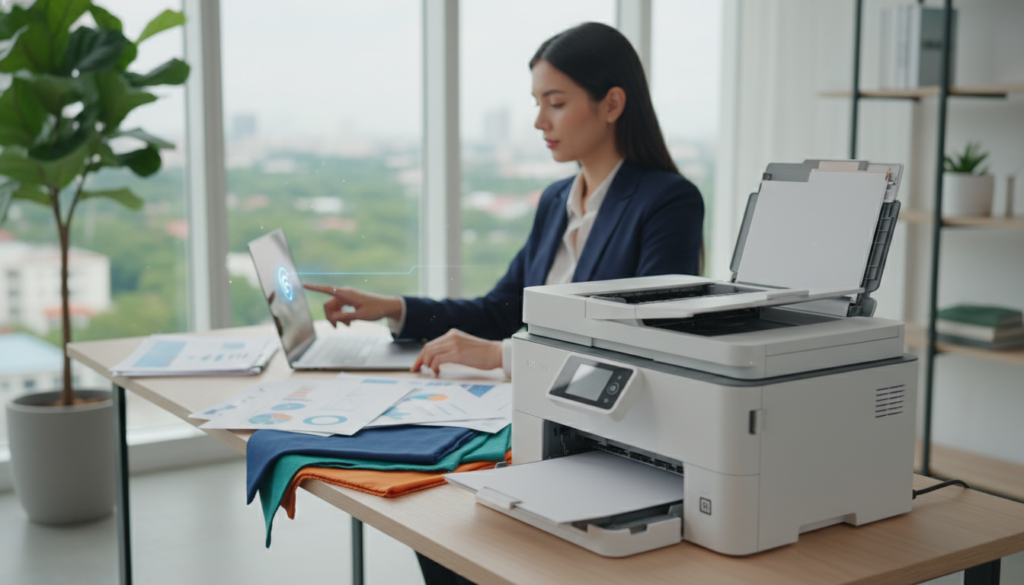
Mehrere Personen greifen gleichzeitig auf dasselbe Gerät zu. Das verbessert die Zusammenarbeit in Familien und kleinen Teams.
Die Integration von Cloud-Diensten erlaubt das direkte Verarbeiten von informationen aus dem Internet. So drucken Sie Dokumente, ohne sie erst auf einem Computer abzulegen.
- Flexibilität: Kein Kabelsalat und freie Platzwahl für Ihr Gerät.
- Mehrere Nutzer: Einfacher Zugriff für verschiedene geräten im Haushalt.
- Mobiles Arbeiten: Sie können vom Smartphone oder Tablet Dokumente drucken, egal wo Sie gerade sind.
Ein zentrales konto hilft, Druckaufträge zu verwalten und den Überblick zu behalten. Handbücher und Herstellerseiten liefern weiterführende informationen zur optimalen Nutzung.
Eine gut geplante kabellose Umgebung erhöht die Produktivität und macht das Drucken alltäglicher Unterlagen schneller und einfacher.
Hybrides Arbeiten und mobile Flexibilität
Hybrides Arbeiten verlangt flexible Technik, die Ortswechsel reibungslos unterstützt. Kabellose Modelle helfen, weil Mitarbeitende von unterschiedlichen Orten Druckaufträge senden können.
Vorteile für Ihr Team:
- Hohe Mobilität: Sie können Dokumente von Büro, Home‑Office oder unterwegs senden.
- Stabile Verbindung: Eine permanente Netzwerkverfügbarkeit sorgt dafür, dass Aufträge ankommen.
- Echtzeit‑Austausch von Informationen erhöht die Effizienz bei kollaborativen Tasks.
- Ein persönliches konto erlaubt das Verwalten und Überprüfen von Druckaufträgen.
Die Flexibilität, von verschiedenen Geräten aus zu drucken, ist heute Teil moderner Arbeitskonzepte. Checken Sie regelmäßig die Netzwerkeinstellungen, um eine stabile Verbindung für alle mobilen Mitarbeitenden sicherzustellen.
Hybride Teams arbeiten effizienter, wenn Druckfunktionen ortsunabhängig und sicher zugänglich sind.
| Nutzen | Praxis | Empfehlung |
|---|---|---|
| Mobile Reichweite | Dokumente von überall senden | Regelmäßige Signaltests |
| Sicherheit | Konto‑gestützte Freigaben | Starke Passwörter |
| Transparenz | Statusverfolgung von Aufträgen | Protokolle prüfen |
Sicherheit im drahtlosen Netzwerk
Sichere Netze schützen nicht nur Geräte, sondern auch sensible Dokumente vor Fremdzugriff.
Eine starke Verschlüsselung des Netzwerks ist die wichtigste Schutzmaßnahme. Verwenden Sie WPA2 oder besser WPA3 und legen Sie ein komplexes Passwort an.
Wichtigkeit der Netzwerkschlüssel‑Verschlüsselung
Ohne robuste Schlüssel kann jede Person im Funkbereich Ihre Verbindung ausnutzen. Das erlaubt Zugriff auf gespeicherte Aufträge und interne informationen.
Prüfen Sie regelmäßig die Sicherheitseinstellungen Ihres Routers. Notieren Sie relevante einstellungen und konsultieren Sie die Dokumentation des Herstellers für genaue informationen.
- Richten Sie ein geschütztes konto für die Verwaltung ein, damit Änderungen nur autorisierte Personen vornehmen können.
- Aktualisieren Sie die Firmware des Geräts regelmäßig, um Sicherheitslücken zu schließen.
- Ändern Sie das Netzwerk‑Passwort in regelmäßigen Abständen und nutzen Sie eine Mischung aus Buchstaben, Zahlen und Sonderzeichen.
Proaktive Sicherheitsmaßnahmen schützen nicht nur den Drucker, sondern alle Daten, die über Ihr Heimnetz laufen.
Firmware und Treiber aktuell halten
Halten Sie Firmware und Treiber stets aktuell, um Probleme zu vermeiden.
Installieren Sie immer die neuesten Treiber und die aktuelle Firmware von der Website des Herstellers. So bleibt die Funktionalität Ihres Druckers vollständig erhalten.
Ein aktueller Treiber sorgt für reibungslose Kommunikation zwischen Computer und Gerät. Die Firmware erhöht Stabilität und schützt Ihr Gerät im Netzwerk.
Praktischer Tipp: Legen Sie ein Hersteller‑konto an und aktivieren Sie Update‑Benachrichtigungen. So erhalten Sie wichtige informationen automatisch und können Updates zeitnah installieren.
- Leistung: Neue Versionen schalten Funktionen frei und beheben Fehler.
- Sicherheit: Firmware‑Updates schließen bekannte Lücken.
- Anleitung: Die schrittweise Update‑Anleitung finden Sie meist in der Hersteller‑Software oder auf der Modellseite des Herstellers.
Besuchen Sie regelmäßig die Supportseiten, um informationen zum Modell des druckers zu prüfen. Für viele Modelle finden Sie eine ausführliche Brother‑Update‑Anleitung, die den Ablauf erklärt.
Ein gut gewarteter Drucker ist zuverlässiger und liefert dauerhaft bessere Druckergebnisse.
Fehlerbehebung bei Verbindungsproblemen
Kleine Einstellungen am Router oder am Gerät lösen viele typische Verbindungsfehler. Bleiben Sie systematisch und prüfen Sie zunächst die Basiswerte.
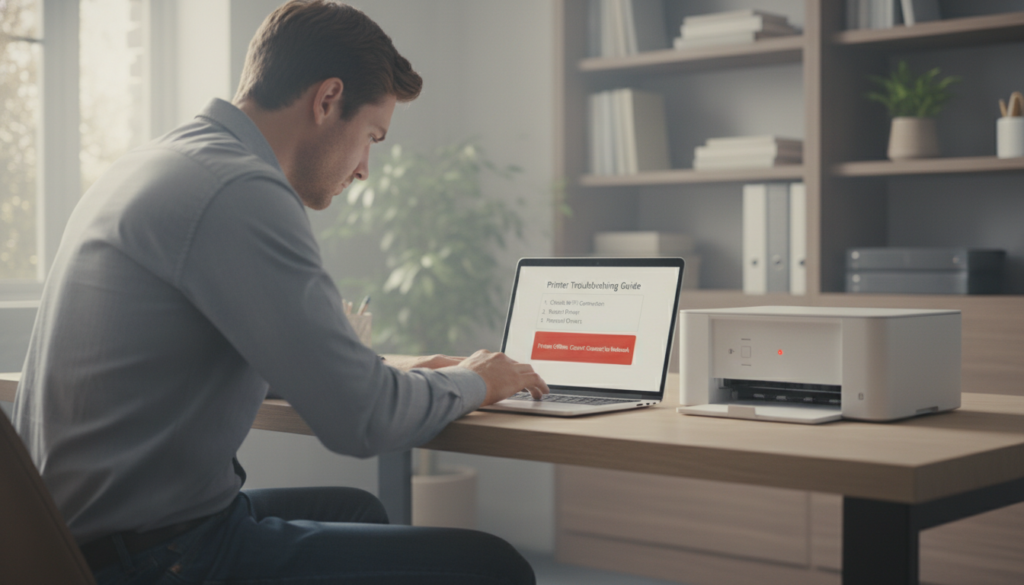
Prüfung der Signalstärke
Stellen Sie das Gerät näher an den Router und prüfen Sie die Signalanzeige am Display. Schwache Felder führen zu Abbrüchen und langen Wartezeiten.
Testen Sie die Verbindung mit dem computer oder Smartphone. Nutzen Sie die Option, Netzwerke zu scannen, und notieren Sie die Signalstärke.
- Position verbessern: Router näher, Hindernisse entfernen.
- Störquellen reduzieren: Mikrowellen und andere Funkgeräte meiden.
- Als Alternative Band wechseln, wenn verfügbar.
Lösung bei IP-Adresskonflikten
Ein IP-Konflikt verhindert, dass das Gerät richtig im netzwerk angezeigt wird. Vergeben Sie bei Bedarf eine feste IP im Menü.
Nutzen Sie die integrierte Fehlerbehebung in den einstellungen des computer, um Konflikte zu erkennen.
„Wenn Standardmaßnahmen nicht helfen, prüfen Sie die FAQ des Herstellers oder legen Sie ein konto an, um persönlichen Support zu erhalten.“
- Passwort korrekt eingeben, falls Sie den drucker wlan einrichten möchten.
- Kontrollieren Sie, ob Scan‑Funktionen für drucker scanner im Netzwerk freigegeben sind.
- Suchen Sie nach Modell‑spezifischen Videos oder Handbüchern für tiefergehende informationen.
Ressourcen für technische Unterstützung
Wenn bei der Einrichtung Probleme auftreten, helfen spezialisierte Hilfeseiten und Foren schnell weiter.
Für technische Unterstützung stehen viele Quellen bereit. Nutzerhandbücher, offizielle Webseiten und Videos liefern klare Anweisungen und Lösungswege.
Suche nach Marke und Modell bietet schnelle Informationen zur Fehlerbehebung. In Foren finden Sie praxisnahe Tipps von anderen Anwendern.
- Hersteller‑Supportseiten mit FAQ und Treibern.
- Video‑Tutorials, die Schritt für Schritt zeigen, was zu tun ist.
- Hilfeforen, in denen Sie ähnliche Probleme und Lösungen finden.
- Ein persönliches konto beim Hersteller öffnet oft Chat oder Ticketsystem.
| Ressource | Was sie bietet | Wann nützlich |
|---|---|---|
| Benutzerhandbuch | Detaillierte Anleitungen und Menüpfade | Beim Einrichten und für Menünavigation |
| Offizielle Supportseite | Treiber, Firmware, FAQ | Bei Fehlermeldungen und Updates |
| Foren & Videos | Praxislösungen und visuelle Anleitungen | Bei ungewöhnlichen Fehlern |
| Kundendienst | Direkte, persönliche Hilfe | Wenn alle Selbsthilfe‑Optionen scheitern |
Halten Sie Seriennummer, Modell und Fehlermeldung bereit, damit der Support schnell helfen kann.
Nutzen Sie diese Ressourcen. So erhalten Sie schnell die nötigen Informationen und können Ihr Gerät bald wieder produktiv einsetzen.
Wartung und regelmäßige Updates
Regelmäßige Pflege verlängert die Lebensdauer Ihres Geräts und verbessert die Druckqualität.
Kontrollieren Sie in den Einstellungen regelmäßig, ob neue Firmware vorliegt. Updates beheben Fehler und verbessern die Stabilität.
Reinigen Sie das Gerät von Staub und Papierresten. Kleine Reinigungen verhindern Papierstaus und Druckfehler.
- Wartungsintervalle: Lesen Sie die Anleitung für Hinweise zu Verschleißteilen und Austauschintervallen.
- Konto pflegen: Ein Hersteller‑konto liefert Statusmeldungen und erinnert an Updates.
- Proaktives Handeln: So minimieren Sie Ausfälle und halten das Gerät jederzeit einsatzbereit.
Dokumentieren Sie durchgeführte Maßnahmen. Das hilft bei späteren Servicefällen und schützt Ihre Investition.
Ein gut gewarteter Drucker ist die beste Voraussetzung für reibungslose Druckprozesse in Büro und Zuhause.
Optimierung der Druckqualität
Mit gezielten Profilen holen Sie deutlich mehr aus Ihrem Gerät heraus.
Beginnen Sie in der Drucksoftware und wählen Sie je Dokument das passende Profil. Passen Sie Auflösung, Farbmodell und Medientyp an. So vermeiden Sie Über- oder Untersteuerung von Farben.
Eine stabile verbindung ins netzwerk stellt sicher, dass große Dateien ohne Fehler übertragen werden. Bricht die Übertragung, leidet die Ausgabequalität.
- Nutzen Sie integrierte Bild- und Farbkorrekturen.
- Kalibrieren Sie das Gerät regelmäßig für konstante Farbtreue.
- Wählen Sie hochwertiges Papier, um Schärfe und Kontrast zu verbessern.
Wenn Sie einen scanner einsetzen, prüfen Sie Scanauflösung und Farbprofil. Einheitliche Einstellungen von Scan bis Druck machen den Unterschied.
| Einstellung | Empfehlung | Nutzen |
|---|---|---|
| Auflösung | 300–600 dpi | Klare Texte, feine Details |
| Farbprofil | ICC‑Profil des Herstellers | Realistische Farben |
| Medientyp | Passendes Papier auswählen | Bessere Sättigung |
Kontinuierliche Anpassung führt zu gleichbleibend professionellen Ergebnissen.
Fazit
Zum Abschluss zeigen wir Ihnen kurz, worauf es ankommt, damit Ihr Gerät dauerhaft zuverlässig arbeitet.
Die Einbindung in ein kabelloses Netzwerk bietet maximale Flexibilität und Effizienz für alle Druckaufgaben. Folgen Sie der Schritt‑für‑Schritt‑Anleitung, damit die Einrichtung korrekt und sicher erfolgt.
Achten Sie auf regelmäßige Updates und einfache Wartung. So verlängern Sie die Lebensdauer und verbessern die Zuverlässigkeit Ihres Geräts.
Bei Problemen nutzen Sie Supportseiten, Foren oder die Herstellerdokumentation. Dort finden Sie schnelle, kompetente Hilfe.
Genießen Sie die Freiheit, Dokumente von jedem Gerät im Netzwerk zu senden und so Ihren Arbeitsalltag 2026 zu optimieren.
FAQ
Wie verbindest du einen WLAN-fähigen Drucker mit deinem Heimnetzwerk?
Was brauchst du vor der Einrichtung bereitstellen?
Warum ist die Router‑Reichweite wichtig?
Welche Netzwerkkonfiguration ist für kleine Büros sinnvoll?
Welche Rolle spielt die Herstellersoftware bei der Installation?
Wie fügst du das Gerät unter Windows hinzu?
Was ist bei Apple‑Geräten und AirPrint zu beachten?
Welche Vorteile bringt eine kabellose Druckumgebung?
Wie unterstützt kabelloses Drucken hybrides Arbeiten?
Wie sicherst du dein drahtloses Netzwerk für Druckaufträge?
Warum solltest du Firmware und Treiber aktuell halten?
Wie prüfst du die Signalstärke bei Verbindungsproblemen?
Was hilft bei IP‑Adresskonflikten?
Wo findest du technische Unterstützung und Ressourcen?
Welche Wartungsmaßnahmen verlängern die Lebensdauer des Geräts?
Wie optimierst du die Druckqualität bei kabellosen Verbindungen?

- ESM-Computer 2026: Angebote, Beratung und Service für Sie - Oktober 18, 2026
- Powerline trotz Photovoltaik: Komplettlösung 2026 - Oktober 15, 2026
- Beamforming Wlan 2026: Vorteile und Tipps für dich - Oktober 13, 2026