

Schon gewusst? 2026 nutzen über 70% der Nutzer große Displays für Arbeit und Streaming, weil sie mehr Übersicht und Komfort bringen.
Ich bin Peter aus dem Redaktionsteam von internet-per-steckdose.de. In dieser kurzen Anleitung zeige ich dir praktisch und klar, wie du deinen Rechner an den großen Bildschirm anschließt und die beste Bildqualität erreichst.
Wir erklären aktuelle Standards und einfache Schritte: passende Anschlüsse wählen, Kabel anschließen, Eingangsquelle am Gerät setzen und die Auflösung in Windows anpassen. So nutzt du den Fernseher als vollwertigen Monitor.
Wenn du tiefer einsteigen möchtest, findest du eine ausführliche Anleitung und Tipps zur Fehlerbehebung hier: detaillierte Anleitung.
Bleib dran: Die folgenden Abschnitte führen dich Schritt für Schritt zu optimaler Bildqualität und stabiler Übertragung.
Die besten Methoden, um Ihren PC mit dem Fernseher zu verbinden
Bei der Wahl zwischen Kabel und Funk kommt es vor allem auf die Hardware an. Moderne laptops haben oft einen HDMI-Ausgang, der eine direkte Verbindung zum fernseher erlaubt.
Eine kabelgebundene Lösung liefert meist die stabilste Bildqualität. Sie ist ideal, wenn du viel am Bildschirm arbeitest oder mehrere Fenster offen hast. Ein großer fernseher ersetzt so oft einen klassischen monitor.
Die kabellose Übertragung punktet dagegen mit Flexibilität. Für Streaming und Präsentationen genügt manchmal ein Adapter oder ein integriertes Protokoll. Achte darauf, dass beide geräte die gewünschte Technik unterstützen, sonst entstehen Bildfehler.
Profi-Tipp: Prüfe vor dem Kauf von Adaptern die Anschlüsse an deinen laptops. So vermeidest du Fehlkäufe und sparst Zeit.
| Merkmal | Kabelgebunden | Kabellos |
|---|---|---|
| Stabilität | Sehr hoch | Mittel |
| Einrichtung | Einfach (HDMI) | Variabel (Adapter/Streaming) |
| Beste Anwendung | Arbeit, Gaming, hohe Auflösung | Präsentationen, Video-Streaming |
| Benötigte Hardware | HDMI, Adapter | WLAN, Chromecast/Miracast |
Wenn Bildprobleme auftreten, findest du Hilfe zur Fehlerbehebung hier: fernseher kein Bild.
Kabelgebundene Übertragung für maximale Stabilität
Wer maximale Stabilität will, setzt auf eine kabelgebundene Lösung. Das HDMI-Kabel ist 2026 der Goldstandard. Es überträgt Bild und Ton gleichzeitig, sodass zusätzliche Audiokabel oft entfallen.
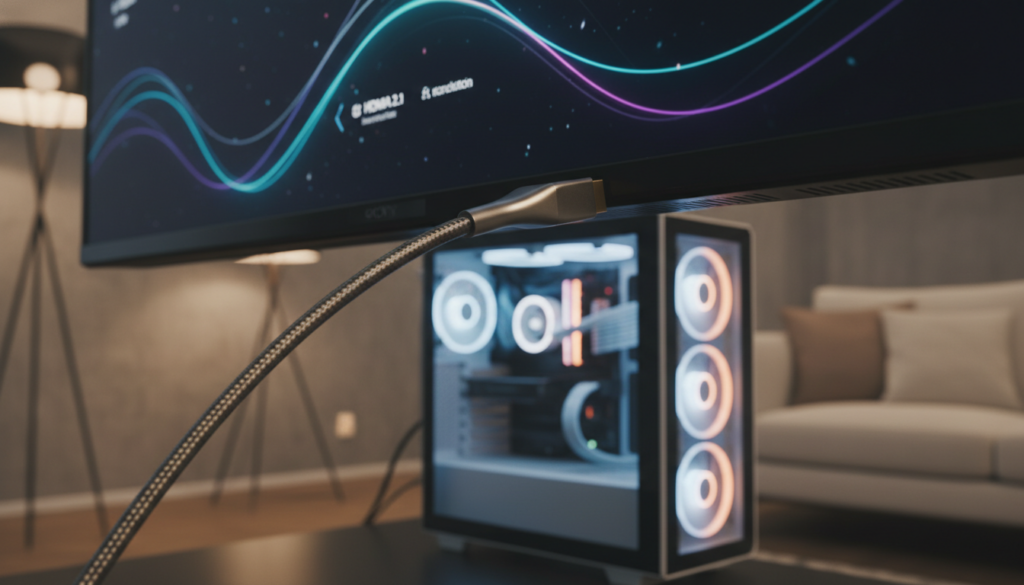
HDMI nutzen: Moderne laptops bieten meist einen HDMI-Anschluss. Ein hochwertiges HDMI-Kabel sorgt für stabile Übertragung und hohe Auflösung. Bei älteren Geräten greifst du im Fall eines fehlenden Ports auf einen passenden adapter zurück.
Unterschiede zwischen DVI und VGA
DVI und VGA wurden ursprünglich für den monitor entwickelt. Beide Standards übertragen in der Regel nur das bild. Deshalb brauchst du häufig ein separates Audiokabel, wenn du deinen laptop fernseher verbinden willst.
| Anschluss | Bild | Ton | Empfehlung |
|---|---|---|---|
| HDMI (Standard) | Digital, bis 8K möglich | Integriert | Bestens geeignet für Streaming und Arbeit |
| DVI | Digital, hohe Qualität | Meist separat nötig | Gut für ältere Grafikkarten |
| VGA | Analog, begrenzte Auflösung | Separates Kabel nötig | Nur bei sehr alten Geräten |
Prüfe abschließend die Quelle am fernsehers per fernbedienung, falls die verbindung nicht automatisch erkannt wird. Achte zudem auf physische Kompatibilität: Es gibt Standard-, Mini- und Micro-HDMI.
Kabellose Freiheit durch WLAN und Streaming-Adapter
Mit WLAN und kompakten Adaptern streamst du Inhalte ohne lästige kabel. Eine drahtlose Lösung ist ideal, wenn du mobil arbeiten oder bequem Videos auf den großen bildschirm bringen willst.
Google Chromecast einrichten
Google Chromecast ist ein kompakter HDMI-Stick, mit dem du Inhalte aus dem Chrome-Browser oder kompatiblen Apps direkt auf den fernseher streamen kannst. Stecke den Stick in den HDMI-Anschluss, folge dem Setup-Assistenten auf chromecast.com/setup und verbinde das gerät mit deinem wlan.
Miracast für Windows
Miracast erlaubt die kabellose Übertragung deines desktop oder laptops auf einen smart-tv ohne zusätzlichen adapter. Achte darauf, dass beide geräte im selben Netzwerk angemeldet sind. Bei Fragen zur Einrichtung hilft diese Anleitung: Miracast für Windows.
AirPlay für Apple-Geräte
Apple-Nutzer verwenden AirPlay 2. MacBooks ab macOS Mojave 10.14.5 können direkt zum fernseher streamen, wenn dieser AirPlay unterstützt. Andernfalls reicht oft ein stick, um die Funktion nachzurüsten.
Kurz-Tipp: Für stabile übertragungen sollten laptop und fernseher im gleichen wlan sein und das signal stark genug.
Optimale Einstellungen für eine brillante Bildqualität
C richtige Konfiguration entscheidet, ob deine Anzeige auf dem Fernseher wirklich brillant wirkt.
Für 4K bei 60 Hz brauchst du einen HDMI‑2.0‑Anschluss. Ältere Standards bremsen die Übertragung und führen zu Rucklern oder reduzierter Auflösung.
Audioausgabe korrekt konfigurieren
Wenn nach dem Anschluss kein Ton kommt, öffne in Windows die Sound-Einstellungen. Wähle das Ausgabegerät, das deinen Fernseher benennt.
Nutze die Tastenkombination Windows + P, um schnell zwischen Duplizieren und Erweitern zu wechseln. Das hilft bei mehreren bildschirme.
„Prüfe im Menü des Geräts unter ‚Input‘ oder ‚Source‘, falls das Bild schwarz bleibt.“
Verwende nur Adapter, die die volle Auflösung deines fernsehers unterstützen. Minderwertige Adapter begrenzen sonst die Auflösung trotz korrekter Kabel.
| Einstellung | Aktion | Nutzen |
|---|---|---|
| HDMI-Version | Prüfen: 2.0 oder höher | 4K@60Hz möglich, stabile Übertragung |
| Windows Sound | Ausgabegerät auswählen | Tonausgabe über Fernseher |
| Windows + P | Duplizieren/Erweitern | Schnelle Anzeige-Steuerung |
| TV-Input/Source | Richtige Quelle wählen | Schwarzes Bild vermeiden |
Kurz-Tipp: Teste nach Änderungen ein kurzes Video in hoher Auflösung. So erkennst du sofort, ob Bild und Ton korrekt übertragen werden.
Einsatzmöglichkeiten im Home-Office und Alltag
Ein großer Fernseher dient im Alltag häufig als flexibler zweiter Monitor für produktives Arbeiten.
Im Home-Office nutzt du das Gerät, um Dashboards, Tabellen oder Präsentationen übersichtlich darzustellen. So teilst du Inhalte leichter mit dem Team und behältst mehrere Fenster im Blick.
Für stabile Online-Meetings ist der HDMI-Anschluss die zuverlässigste Wahl. HDMI liefert Bild und Ton ohne zusätzliche Kabel und reduziert Aussetzer während wichtiger Präsentationen.
Mit der Tastenkombination Windows + K öffnest du das Menü zum Koppeln eines Miracast-fähigen Displays. Das spart Zeit beim Einrichten und ist ideal für spontane Besprechungen.
Für gemeinsame Abende kannst du den laptop bildschirm spiegeln, um Fotos oder ein kurzes Video zusammen anzusehen. Das macht das Gerät zum zentralen Multimedia-Hub im Wohnzimmer.
„Nutze die Windows‑Pfeiltasten, um Fenster schnell auf dem großen Bildschirm zu arrangieren und den verfügbaren Platz optimal zu nutzen.“
Fazit
Kurz zusammengefasst: So stellst du sicher, dass dein großes Display in allen Situationen beste Ergebnisse liefert.
Im Jahr 2026 sind moderne Standards wie HDMI und WLAN etabliert. Eine stabile kabelbasierte verbindung liefert die beste Bildqualität. Kabellose Lösungen bieten dagegen mehr Flexibilität im Alltag.
Prüfe immer die richtigen einstellungen im Betriebssystem, wähle die passende Quelle am Gerät und teste Bild sowie Ton kurz nach dem Anschluss. Für eine ausführliche Schritt‑für‑Schritt‑Hilfestellung siehe Laptop mit Fernseher verbinden.
Mit diesen Tipps nutzt du deinen fernseher als leistungsfähigen Monitor – ob im Home‑Office oder für gemütliche Filmabende. Viel Erfolg beim Einrichten!
FAQ
Wie schließe ich meinen Laptop per HDMI an den Fernseher an?
Welches Kabel ist besser: HDMI, DVI oder VGA?
Wie richte ich einen Google Chromecast für das Streamen ein?
Kann ich drahtlos von Windows per Miracast zeigen?
Wie funktioniert AirPlay für Apple-Geräte?
Wie stelle ich die Audioausgabe korrekt ein?
Welche Auflösung und Bildwiederholrate sollte ich wählen?
Brauche ich einen Adapter für ältere Laptops?
Wie verhindere ich Verzögerungen beim Streamen über WLAN?
Kann ich den Desktop erweitern statt nur zu duplizieren?
Welche Geräte unterstützen kabellose Übertragung noch?
Wie löse ich Probleme, wenn kein Bild erscheint?
Kann ich Inhalte aus dem Home‑Office auf dem Fernseher anzeigen?
Wie beeinflusst die Bildschirmgröße die Lesbarkeit bei Nutzung als Monitor?

- Router-Standort optimieren: Der ultimative Leitfaden 2026 - Oktober 9, 2026
- Internet über Steckdose empfangen: Ratgeber für dein Zuhause 2026 - Oktober 9, 2026
- Master-Slave-Steckdosen: Wie intelligente Stromverteiler den Alltag erleichtern - Oktober 8, 2026