

Wussten Sie, dass selbst 2026 noch viele Nutzer über ein unerwartetes Problem beim Ausschalten berichten? Eine überraschend hohe Anzahl von Systemen blockiert das Herunterfahren durch Hintergrundprozesse oder veraltete Treiber.
Ich bin Peter aus dem Redaktionsteam von internet-per-steckdose.de und begleite Sie Schritt für Schritt. Sie erhalten klare, praxisnahe Hinweise, damit Ihr computer wieder sauber abschaltet.
Unsere Anleitung erklärt leicht verständlich, warum moderne computer manchmal hängen bleibt, wie Sie Daten sichern und welche einfachen Maßnahmen zuerst helfen.
Kurz & praktisch: Prüfen Sie Updates und folgen Sie ggf. dem Notfall-Hinweis von Experten. Bei einem speziellen Windows-Fehler hilft dieser Praxisbeitrag zur Reparatur.
Für tiefergehende Anleitungen lesen Sie die Schritt-für-Schritt-Lösung zum Fix von Updates bei ITFux24 oder unsere Anleitung zum Zurücksetzen des Systems.
Notfall-Fix für das Windows-Update • Anleitung: Windows zurücksetzen
Sofortmaßnahmen bei einem hängenden System
Wenn Ihr system beim Herunterfahren hängt, bleiben Ruhe und ein strukturierter Ablauf wichtig. Beginnen Sie mit der sichersten Methode, bevor Sie tiefer eingreifen.
Den Computer manuell vom Strom trennen
So geht’s: Reagiert das Gerät nicht mehr, halten Sie den Betriebsschalter 15 bis 30 Sekunden gedrückt. Dadurch schalten Sie das system vollständig ab und trennen es sicher vom Strom.
Nach dem Abschalten warten Sie kurz und starten neu. Prüfen Sie dann, ob das Problem erneut auftritt.
Systemdiagnose mit SupportAssist durchführen
Nutzen Sie nach dem Neustart das Tool SupportAssist von Dell Technologies. SupportAssist erkennt automatisch hardware-bezogene fehler und kann Malware-Auslöser melden.
„SupportAssist bietet eine schnelle Übersicht zu Hardware-Checks und empfohlenen Reparaturschritten.“
- Öffnen Sie die Eingabeaufforderung als Administrator. Geben Sie den befehl ins Suchfeld ein und drücken Sie die Eingabetaste, um tiefere Analysen zu starten.
- Kontrollieren Sie die Energieoptionen. Ein hängendes Programm kann das Herunterfahren blockieren.
- Bleiben Probleme bestehen, deutet das oft auf einen Hardware-Defekt hin, den SupportAssist detailliert meldet.
Bei konkreten Update- oder Update-Hängern hilft diese Anleitung zum Thema: Windows wird vorbereitet – was tun, wenn der computer.
Wenn der PC fährt nicht runter: Software-Ursachen prüfen
Viele Abschaltprobleme entstehen durch beschädigte Systemdateien oder inkompatible Programme.
Erste Maßnahmen: Öffne die Eingabeaufforderung als Administrator und führe sfc /scannow aus. Dieser Befehl repariert häufig beschädigte Dateien, die das Herunterfahren blockieren.
Suche danach nach veralteter oder konfliktträchtiger Software. Programme, die sich nicht ordnungsgemäß schließen, verhindern oft das Beenden des Systems.
https://www.youtube.com/watch?v=PHFfNGH_RA0
Ein sauberer Neustart hilft, Drittanbieter-Programme auszuschließen. Starte ohne Zusatzprogramme und teste das Herunterfahren erneut.
„Durch die Reparatur der Systemdateien werden häufige Fehler behoben, die verhindern, dass der Computer korrekt abschaltet.“
| Ursache | Prüfen | Aktion |
|---|---|---|
| Beschädigte Systemdateien | sfc /scannow als Administrator | Dateien reparieren |
| Konfliktierende Software | Letzte Installationen prüfen | Deinstallieren oder aktualisieren |
| Veraltetes BIOS | BIOS-Version kontrollieren | Update vom Hersteller durchführen |
- Führe einen sauberen Neustart durch, um Drittanbieter-Software als Ursache zu finden.
- Aktualisiere BIOS und Treiber, um Kompatibilitätsprobleme zu beheben.
Energieeinstellungen und Schnellstart optimieren
Die richtige Konfiguration der Energieoptionen sorgt oft für ein sauberes Herunterfahren und vermeidet spätere Start-Probleme.
Den Schnellstart in Windows deaktivieren
Schnellstart aktivieren kann verhindern, dass das Gerät bei jedem Herunterfahren vollständig abschließt.
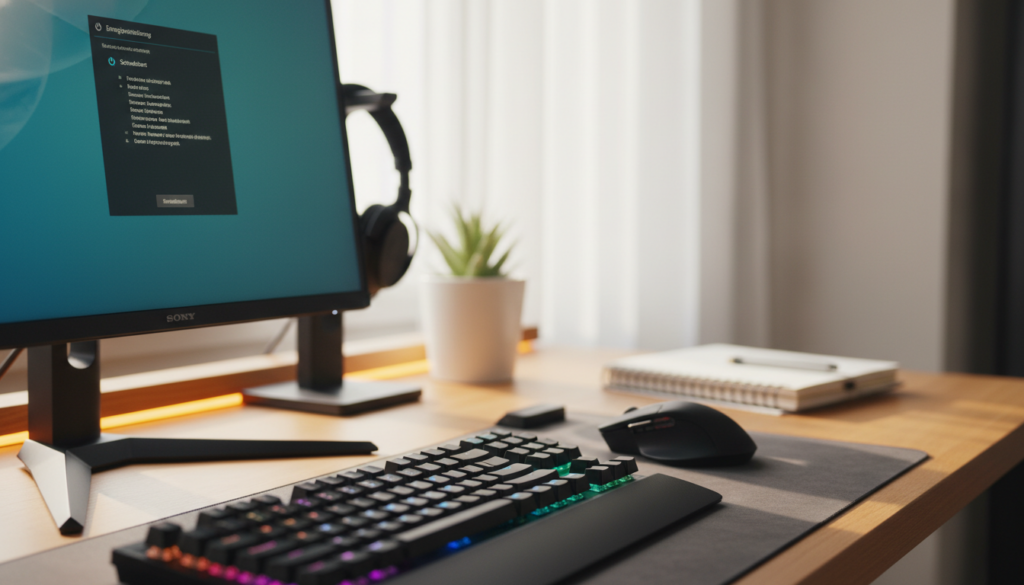
Deaktiviere diese Option in den Energieeinstellungen, damit beim nächsten Start ein sauberer Zustand hergestellt wird. Das reduziert ungewöhnliche Fehler und verhindert, dass sich der computer von selbst einschaltet.
Globale Aktivierungszeitgeber anpassen
Nutze die Eingabeaufforderung als Administrator und führe den Befehl powercfg -devicequery wake_armed aus. Drücke die Eingabetaste, um Geräte zu sehen, die den Start auslösen.
Stelle in den erweiterten Energieeinstellungen die globalen Aktivierungszeitgeber so ein, dass geplante Aufgaben oder die automatische Wartung Windows 10/11 nicht ohne Zustimmung wecken.
„Durch das Deaktivieren der Schnellstart-Option erreichen Sie bei jedem Herunterfahren einen sauberen Zustand.“
| Problem | Prüfung | Aktion |
|---|---|---|
| Schnellstart aktiviert | Energieeinstellungen prüfen | Schnellstart deaktivieren |
| Weckgeräte | powercfg -devicequery wake_armed | Treiber deaktivieren oder Gerät entkoppeln |
| Automatische Wartung | Wartungszeit prüfen | Wartungstermin anpassen oder deaktivieren |
Hardware-Konflikte und externe Geräte ausschließen
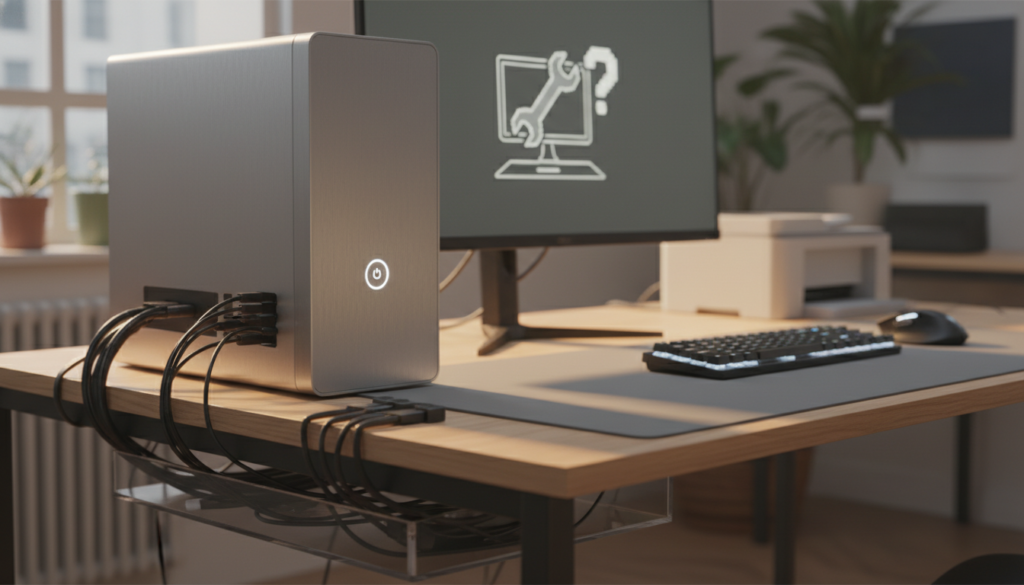
Externe Peripheriegeräte sind eine häufige Ursache für Abschalt-Probleme und lassen sich schnell prüfen. Trennen Sie zuerst alle USB-Speichermedien, Drucker und Adapter. Testen Sie dann das herunterfahren des computers ohne Zusatzgeräte.
Einfluss von USB-Speichermedien und Peripherie
Manche Geräte blockieren den Start oder verhindern, dass das system sauber stoppt. Besonders kleine Adapter oder SD-Kartenleser verursachen oft unerwartete fehler.
- Trennen Sie sämtliche externe hardware wie USB-Sticks und Drucker, um Störquellen auszuschließen.
- Öffnen Sie den Geräte-Manager und prüfen Sie die Registerkarte Energieverwaltung. Verhindern Sie dort die Reaktivierung einzelner Geräte.
- Passen Sie die einstellungen für Maus und Tastatur individuell an, wenn der computer sich unbeabsichtigt wieder einschaltet.
- Bleibt das Problem trotz deaktiviertem schnellstart, entfernen Sie Geräte nacheinander, um die Fehlerquelle zu identifizieren.
„Durch systematisches Entfernen von Peripherie finden Sie meist schnell die Ursache für Abschalt-Probleme.“
Fazit
Mit wenigen gezielten Eingriffen stellen Sie den normalen Abschaltvorgang meist wieder her. Prüfen Sie zuerst externe Peripherie und führen Sie einen sauberen Neustart durch.
Wenn das problem weiter besteht, passen Sie sinnvolle einstellungen an: Schnellstart deaktivieren und Energieoptionen kontrollieren. Diese Schritte helfen Ihrem computer oft schnell und sicher.
Nutzen Sie bei anhaltenden Fehlern Tools wie SupportAssist zur Hardware-Diagnose. So erkennen Sie früh mögliche Defekte und handeln gezielt.
Mit dieser Anleitung behalten Sie die Kontrolle über Ihre pcs und sorgen für einen zuverlässigen Alltagbetrieb.
FAQ
Warum fährt mein Computer beim Herunterfahren nicht komplett herunter?
Wie kann ich den Schnellstart in Windows deaktivieren?
Welche Sofortmaßnahmen helfen, wenn das System hängt?
Kann eine Eingabeaufforderung beim Herunterfahren helfen?
Wie erkenne ich, ob ein Treiber das Problem verursacht?
Beeinflussen USB-Speicher oder Peripherie das Abschalten?
Was ist mit globalen Aktivierungszeitgebern gemeint und wie ändere ich sie?
Soll ich SupportAssist oder ähnliche Diagnose-Tools nutzen?
Können Windows-Updates das Herunterfahren verhindern?
Wann sollte ich ein BIOS/UEFI-Update in Betracht ziehen?
Was tun, wenn das Abschalten nur sporadisch fehlschlägt?

- Router-Standort optimieren: Der ultimative Leitfaden 2026 - Oktober 9, 2026
- Internet über Steckdose empfangen: Ratgeber für dein Zuhause 2026 - Oktober 9, 2026
- Master-Slave-Steckdosen: Wie intelligente Stromverteiler den Alltag erleichtern - Oktober 8, 2026