
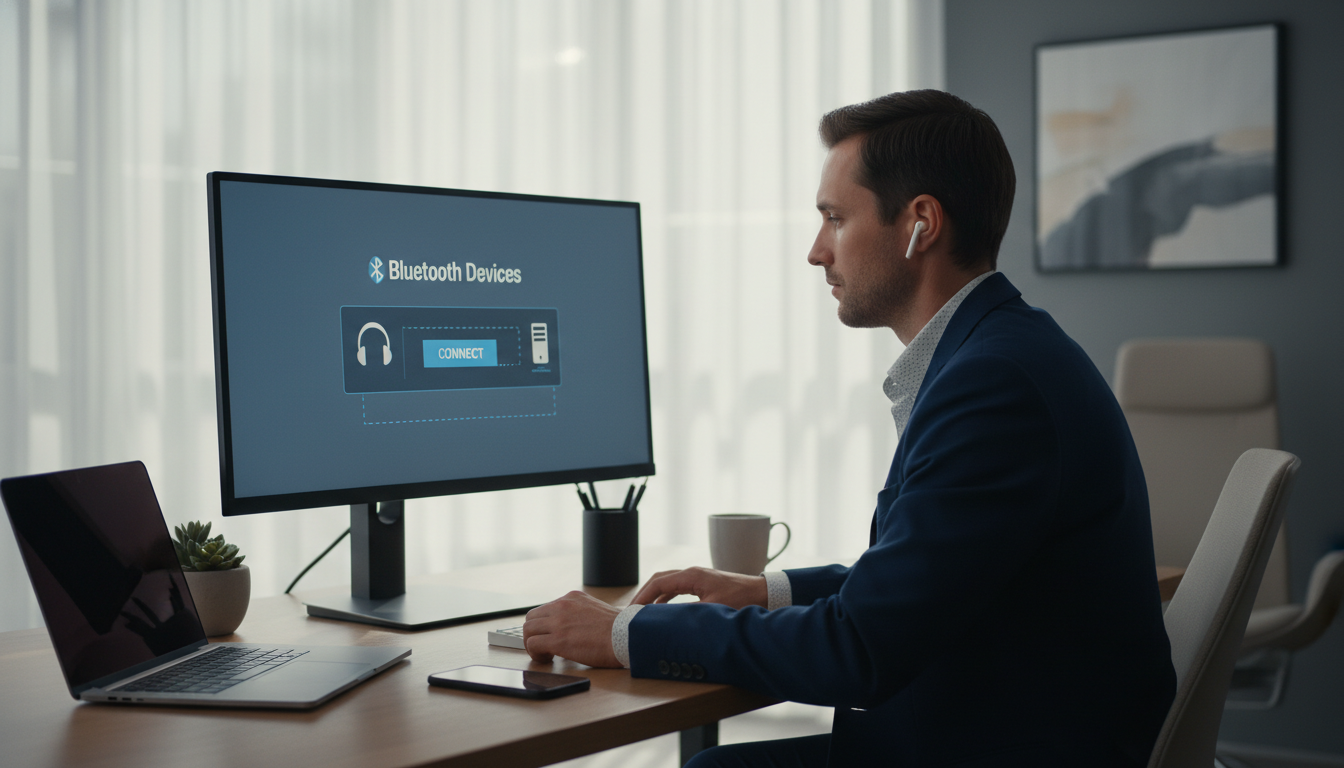
Hallo, ich bin Peter vom Redaktionsteam von internet-per-steckdose.de. Viele fragen sich, wie sie ihre Apple-Kopfhörer optimal mit dem Windows-Computer nutzen können.
Wussten Sie, dass die meisten modernen Laptops im Jahr 2026 über Bluetooth 5.4 verfügen? Diese Technologie macht die drahtlose Verbindung zu Ihren Lieblingskopfhörern stabiler denn je.
Egal, ob Sie Apple AirPods Pro, AirPods 3 oder AirPods Max besitzen: Diese Modelle sind vollständig mit Windows 10 und 11 kompatibel. Die Einrichtung ist heute einfacher als je zuvor.
Viele Nutzer verbinden ihre Kopfhörer mit dem Computer, um beim Arbeiten oder Streamen von Medien klaren Ton zu genießen. Die Verwaltung mehrerer Geräte – wie Smartphone und Laptop – funktioniert in 2026 reibungslos.
Diese Anleitung zeigt Ihnen den klaren Weg. Sie koppeln Ihre Audio-Geräte sicher und schnell. So haben Sie ein konsistentes Hörerlebnis auf allen Ihren technischen Begleitern.
Überblick: AirPods und PC im Jahr 2026
Die drahtlose Verbindung zwischen Apple-Kopfhörern und Windows-Computern hat im Jahr 2026 ein neues Niveau erreicht. Technologische Brücken schließen die Lücke zwischen verschiedenen Ökosystemen.
Sie können Ihre Audio-Geräte nun mühelos in Ihre Arbeitsumgebung integrieren. Dies bietet ein konsistentes Erlebnis über alle Ihre technischen Begleiter hinweg.
Relevanz der kabellosen Technologie
Stabile Bluetooth-Geräte sind heute fundamental. Für Profis bedeutet eine zuverlässige Kopplung produktives Arbeiten mit klarem Ton.
Die Fähigkeit, den Windows-Laptop mit Ihren Lieblingskopfhörern zu verbinden, ist keine Nischenfunktion mehr. Es ist ein Standard für effizientes Multitasking.
Neue Trends und technologische Entwicklungen
Moderne Hardware, wie der ACEMAGIC RX 16, setzt mit Bluetooth 5.4 Maßstäbe. Diese Technologie garantiert eine robuste Verbindung ohne Aussetzer.
Fortschrittliche Audiocodecs übertragen hochwertigen Sound nahezu ohne Verzögerung. Die Synergie zwischen mobilen Geräten und Laptops erreicht so eine neue Effizienzstufe für alle Nutzer.
Voraussetzungen und Vorbereitung
Um reibungslos mit Ihrem Windows-Laptop zu arbeiten, sollten Sie zunächst die technischen Voraussetzungen prüfen. Ein kleiner Check vorab spart später Zeit und Ärger.
Bluetooth-fähiger PC und Kompatibilität
Die meisten aktuellen Laptops besitzen ab Werk ein Bluetooth-Modul. Im Jahr 2026 sind die Versionen 5.2 oder 5.4 Standard.
Diese Technologie gewährleistet eine stabile Verbindung für Ihre kabellosen Kopfhörer. Sie überprüfen den Status ganz einfach in den Windows-Einstellungen.
Gehen Sie zu „Bluetooth und Geräte“. Ist kein Modul verbaut, hilft ein kleiner USB-Adapter. Er schafft die nötige Konnektivität.
Die folgende Tabelle zeigt die wichtigen Unterschiede der Bluetooth-Generationen:
| Funktion | Bluetooth 5.2 | Bluetooth 5.4 |
|---|---|---|
| Maximale Reichweite | ca. 240 Meter | ca. 240 Meter |
| Datenrate | 2 MBit/s | 2 MBit/s |
| Energieverbrauch | Sehr niedrig | Noch effizienter |
| Kompatibilität | Sehr gut | Optimal für neue Geräte |
| Verbindungsstabilität | Hoch | Hervorragend |
Windows 10/11 Einstellungen und Softwareaktualisierungen
Der Zugriff auf Ihre System-Einstellungen ist der erste wichtige Schritt. Stellen Sie sicher, dass Bluetooth aktiviert ist.
Halten Sie Ihr Betriebssystem stets aktuell. Regelmäßige Updates beheben Fehler und verbessern die Stabilität der Kopplung.
Vergessen Sie nicht, Ihre Audio-Geräte vorher aufzuladen. Ein leerer Akku verhindert oft den nötigen Kopplungsmodus.
Eine solide Basis garantiert später einen klaren Ton bei Musik oder Meetings. So vermeiden Sie unerwartete Unterbrechungen.
AirPods mit dem PC verbinden
Der erste Schritt zur kabellosen Freiheit auf Ihrem Computer ist das Aktivieren des Kopplungsmodus Ihrer Kopfhörer. Dieser Vorgang bereitet Ihre Apple-Kopfhörer für die drahtlose Verbindung vor.
Vorbereitung des Kopplungsmodus
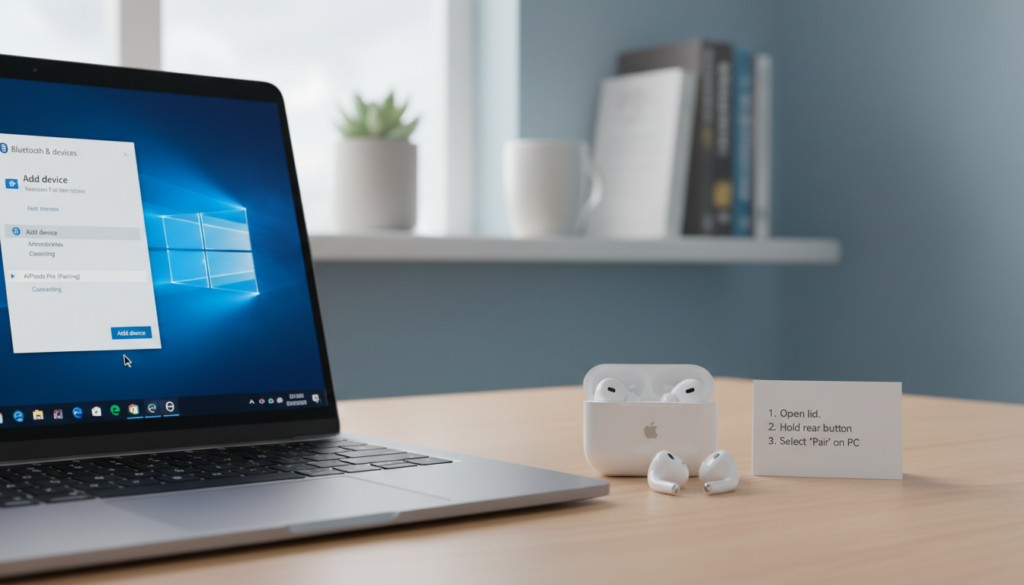
Legen Sie Ihre Apple AirPods in das Ladecase. Halten Sie dann den Knopf auf der Rückseite gedrückt.
Die LED-Anzeige beginnt weiß zu blinken. Dies signalisiert den aktiven Kopplungsmodus. Bei den AirPods Max drücken Sie stattdessen die Rauschunterdrückungstaste.
Geräte in den Bluetooth-Einstellungen hinzufügen
Öffnen Sie nun die Einstellungen auf Ihrem Windows-Laptop. Wählen Sie den Punkt „Bluetooth und Geräte“.
Klicken Sie auf „Gerät hinzufügen„. Ihr Computer sucht nun nach verfügbaren Bluetooth Geräten. Ihre Kopfhörer sollten in der Liste erscheinen.
Tipps zur reibungslosen Verbindung
Halten Sie Ihren Laptop und die Kopfhörer während des Koppelns nah beieinander. So ist das Signal stark.
Wenn Ihr Gerät nicht sofort in der Liste erscheint, warten Sie einige Sekunden. Vergewissern Sie sich, dass die Anzeige weiterhin blinkt.
Eine erfolgreiche Kopplung bestätigt ein Klickgeräusch oder eine Meldung. Der Ton kommt dann klar von Ihren Kopfhörern.
| Modell | Kopplungsmodus aktivieren | Bestätigung |
|---|---|---|
| AirPods (mit Case) | Knopf auf der Case-Rückseite gedrückt halten | LED blinkt weiß |
| AirPods Max | Rauschunterdrückungstaste gedrückt halten | Status-LED blinkt |
Schritt-für-Schritt-Anleitung zur Kopplung
Um Ihre Apple-Kopfhörer optimal mit dem Computer zu nutzen, folgen Sie dieser Schritt-für-Schritt-Anleitung. Jeder Schritt ist wichtig für eine stabile Verbindung.
Apple-Kopfhörer in den Kopplungsmodus versetzen
Öffnen Sie das Ladecase Ihrer Apple AirPods. Halten Sie den Knopf auf der Rückseite für einige Sekunden gedrückt.
Die LED-Anzeige beginnt nun weiß zu blinken. Dies signalisiert den aktiven Kopplungsmodus.
Koppeln über das Windows-Bluetooth-Menü
Öffnen Sie auf Ihrem Laptop die Einstellungen. Navigieren Sie zu „Bluetooth und Geräte“.
Klicken Sie dort auf „Gerät hinzufügen„. Wählen Sie die Option für Bluetooth. Ihr System sucht nun nach verfügbaren Geräten.
Ihre Kopfhörer erscheinen in der Liste. Wählen Sie den Eintrag aus, um den Koppel-Vorgang zu starten.
Verbindung bestätigen und testen
Eine erfolgreiche Verbindung zeigt der Status „Verbunden“ an. Testen Sie sofort den Sound.
Spielen Sie eine kurze Audiodatei ab. Der Ton sollte klar aus Ihren Kopfhörern kommen.
| Schritt | Aktion | Erwartetes Ergebnis |
|---|---|---|
| 1 | Knopf am Case drücken | LED blinkt weiß |
| 2 | „Gerät hinzufügen“ in Windows wählen | Kopfhörer erscheinen in der Liste |
| 3 | Gerät auswählen und koppeln | Status wechselt zu „Verbunden“ |
| 4 | Audio testen | Klarer Tonausgabe |
Bei Problemen starten Sie den Bluetooth-Dienst auf Ihrem Laptop neu. Dieser systematische Ablauf gewährleistet eine reibungslose Nutzung.
Optimierung der Audio- und Toneinstellungen
Die richtige Konfiguration der Toneinstellungen entscheidet über die Qualität Ihres Hörerlebnisses bei Musik und Meetings. Eine einmal gekoppelte Verbindung ist nur der Anfang.
Für kristallklaren Sound müssen Sie Windows anweisen, Ihre Kopfhörer korrekt zu nutzen. Dies betrifft sowohl die Wiedergabe als auch die Aufnahme.
AirPods als Ausgabegerät auswählen
Öffnen Sie die Sound-Einstellungen Ihres Laptops. Klicken Sie mit der rechten Maustaste auf das Lautsprechersymbol in der Taskleiste.
Wählen Sie „Sound-Einstellungen öffnen“. Im Abschnitt „Ausgabe“ finden Sie eine Liste aller Geräte.
Selektieren Sie dort den Eintrag „AirPods Stereo“. Dies stellt sicher, dass alle Medien mit der bestmöglichen Audio-Qualität wiedergegeben werden.
Ihr System nutzt nun den hochwertigen Stereo-Codec. Der Ton für Musik und Filme ist deutlich voller und detailreicher.
Empfehlungen für Videoanrufe und Streaming
Für Videoanrufe ist die Mikrofon-Einstellung entscheidend. Gehen Sie in den gleichen Sound-Einstellungen zum Bereich „Eingabe“.
Stellen Sie das Gerät auf „Hands-Free AG Audio“. Dieses Profil ist für klare Sprachübertragung optimiert.
In Apps wie Zoom oder Teams müssen Sie diese Einstellung manuell bestätigen. So vermeiden Sie, dass Ihr Mikrofon stummgeschaltet ist.
Durch diese gezielte Auswahl wechseln Sie mühelos zwischen hochwertigem Musik-Ton und verständlicher Kommunikation. Ihre Apple AirPods werden so zum vielseitigen Begleiter.
Problembehebung bei Verbindungsproblemen
Sollte die Verbindung zwischen Ihren kabellosen Kopfhörern und dem Computer nicht wie erwartet funktionieren, gibt es bewährte Lösungen. Viele Probleme lassen sich mit ein paar einfachen Schritten beheben. Eine detaillierte Anleitung zur Kopplung kann ebenfalls hilfreich sein.
AirPods werden nicht in den Einstellungen angezeigt
Erscheinen Ihre Apple AirPods nicht in der Liste? Prüfen Sie zuerst, ob sie noch mit Ihrem Smartphone verbunden sind. Trennen Sie diese Verbindung.
Starten Sie danach den Bluetooth-Dienst auf Ihrem Laptop neu. Gehen Sie in die Windows-Dienste-Verwaltung. Dieser Schritt behebt oft temporäre Fehler im Kopplungsmodus.
Lösungen bei Tonproblemen und Verbindungsabbrüchen
Bei schlechtem Ton oder Aussetzern entfernen Sie das Gerät aus den Einstellungen. Führen Sie dann einen neuen Koppeln-Vorgang durch.
Stellen Sie sicher, dass keine anderen Bluetooth Geräte in der Nähe stören. Dies kann die Audio-Qualität und die Stabilität beeinträchtigen. Besonders das Mikrofon leidet darunter.
Anleitung zum Zurücksetzen der AirPods
Für hartnäckige Probleme setzen Sie Ihre Kopfhörer zurück. Halten Sie den Knopf am Ladecase etwa zehn Sekunden gedrückt.
Warten Sie, bis die LED weiß blinkt. Das bestätigt den vollständigen Reset. Anschließend können Sie den Kopplungsmodus erneut starten und mit Ihrem Laptop verbinden.
Zusätzliche Tipps und Empfehlungen
Für ein dauerhaft zuverlässiges Hörerlebnis lohnt es sich, einige Pflegetipps zu beherzigen. Regelmäßige Wartung beugt den meisten typischen Störungen vor.
So bleibt Ihre Audio-Ausrüstung über Jahre hinweg ein verlässlicher Begleiter.
Firmware-Updates und regelmäßige Pflege
Die Software Ihrer kabellosen Kopfhörer sollte stets aktuell sein. Firmware-Updates beheben Fehler und verbessern die Performance.
Verbinden Sie Ihre AirPods dafür gelegentlich mit einem Apple Smartphone oder Tablet. Das Gerät lädt dann automatisch verfügbare Aktualisierungen herunter.
Eine saubere Hardware ist ebenso wichtig. Reinigen Sie die Ohrpolster und das Schutzgitter regelmäßig mit einem trockenen, weichen Tuch.
Dies verhindert Probleme mit der Klangqualität, die durch Staub und Ohrenschmalz entstehen können.
Optimierung der Verbindungsstabilität
Für eine robuste Kopplung halten Sie auch die Treiber Ihres Laptops auf dem neuesten Stand. Aktuelle Bluetooth-Treiber minimieren Verbindungsprobleme.
Überprüfen Sie Ihre System-Einstellungen. Stellen Sie sicher, dass Ihre AirPods automatisch mit dem bevorzugten Gerät koppeln, sobald sie in Reichweite sind.
Vergessen Sie nicht das Mikrofon. Ein sauberes Mikrofon garantiert klare Sprachübertragung in Meetings.
Ein gepflegtes Gerät bleibt länger in Ihrer Geräte-Liste und bietet ein konsistentes Erlebnis.
| Präventive Maßnahme | Durchführung | Erwarteter Vorteil |
|---|---|---|
| Firmware aktuell halten | Mit Apple-Gerät verbinden | Bessere Performance, weniger Fehler |
| Hardware reinigen | Ohrpolster und Gitter abwischen | Optimaler Klang, längere Lebensdauer |
| Treiber updaten | Windows Update prüfen | Stabilere Bluetooth-Verbindung |
| Automatische Kopplung prüfen | Bluetooth-Einstellungen anpassen | Bequeme, sofortige Nutzung |
Fazit
Die Nutzung hochwertiger kabelloser Kopfhörer am Computer bereichert sowohl die Arbeit als auch die Freizeit. Die Kopplung Ihrer Apple AirPods mit einem Windows-Laptop ist im Jahr 2026 ein einfacher Vorgang.
Wenn Sie die beschriebenen Schritte befolgen, erreichen Sie eine stabile Verbindung für Medienwiedergabe und Kommunikation. So genießen Sie klaren Ton ohne Unterbrechungen.
Denken Sie daran, die Firmware aktuell zu halten und Ihre Geräte regelmäßig zu pflegen. Dies beugt den meisten technischen Problemen vor.
Egal ob für berufliche Meetings oder persönliche Unterhaltung, diese Kopfhörer bleiben eine vielseitige Wahl. Für weitere Details finden Sie eine detaillierte Anleitung zur Kopplung online.
Wir hoffen, dieser Leitfaden gibt Ihnen die nötige Klarheit. So können Sie Ihr kabelloses Audio-Erlebnis in vollen Zügen genießen.
FAQ
Funktioniert die Kopplung mit jedem Windows-Laptop?
Die Kopfhörer erscheinen nicht in der Bluetooth-Liste. Was kann ich tun?
Warum ist der Sound leise oder abgehackt?
Wie richte ich das Mikrofon für Videoanrufe ein?
Muss ich die Kopplung nach einem Update wiederholen?
Wie halte ich die Verbindungsstabilität aufrecht?

- ESM-Computer 2026: Angebote, Beratung und Service für Sie - Oktober 18, 2026
- Powerline trotz Photovoltaik: Komplettlösung 2026 - Oktober 15, 2026
- Beamforming Wlan 2026: Vorteile und Tipps für dich - Oktober 13, 2026