
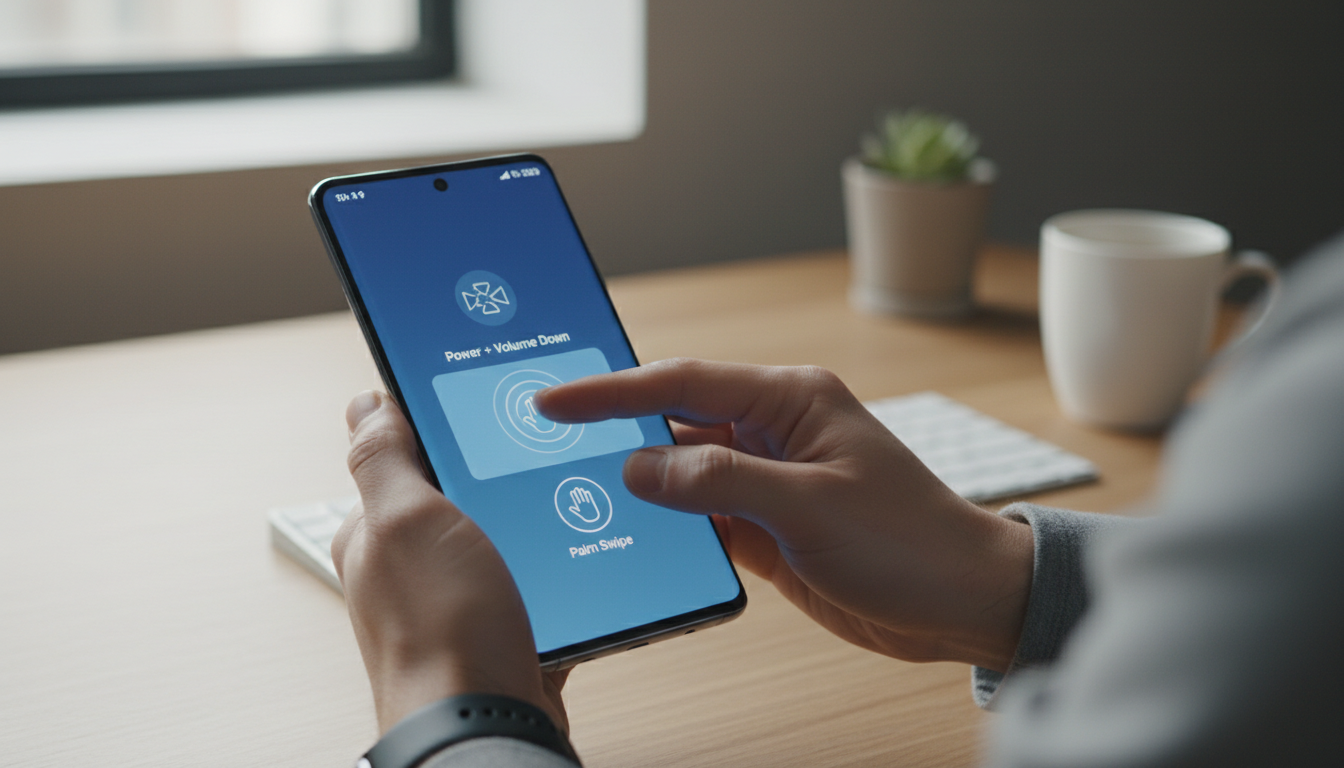
Wussten Sie, dass viele von uns Dutzende Bildschirminhalte ihres Smartphones jeden Monat festhalten? Ob es ein lustiges Chat-Gespräch, eine wichtige Wegbeschreibung oder ein schnelles Rezept ist – diese Momentaufnahmen sind aus unserem digitalen Alltag nicht mehr wegzudenken.
Ich bin Peter vom Redaktionsteam von internet-per-steckdose.de. In den letzten Jahren haben sich die Möglichkeiten, ein Bildschirmfoto zu erstellen, stark weiterentwickelt. Die wichtigste Erkenntnis für Sie: Die Methode hängt oft von Ihrem konkreten Gerät und seiner Generation ab.
Diese Anleitung bringt Licht ins Dunkel. Für das Jahr 2026 haben wir alle aktuellen Wege zusammengestellt – von Tastenkombinationen über praktische Gesten bis zu cleveren Zusatzfunktionen. Egal, welches Handy von Samsung Sie besitzen, hier finden Sie die passende Lösung. Wir zeigen Ihnen, was neu ist und wie Sie schnell zum Ziel kommen.
Überblick über die Samsung Screenshot Funktionen 2026
Im Jahr 2026 stehen Ihnen mehr Wege denn je zur Verfügung, um den Bildschirminhalt festzuhalten. Die Funktionen sind vielfältig und passen sich Ihren Gewohnheiten an.
Von klassischen Tastenkombinationen bis zu intelligenten Gesten – die Möglichkeiten sind breit gefächert. Die zugrundeliegende Software wurde kontinuierlich verbessert.
Wichtige Neuerungen und Trends
Ein großer Trend sind verbesserte Scroll-Bildschirmfotos. Sie erfassen jetzt nahtlos lange Dokumente oder Chats.
Direkt nach der Aufnahme öffnen sich optimierte Bearbeitungstools. Sie können sofort markieren oder zuschneiden.
Die Gestensteuerung wurde weiter verfeinert. Ein Wischen mit der Handkante funktioniert nun noch zuverlässiger.
Der Mehrwert von Screenshots im Alltag
Diese Funktionen sind im Alltag sehr nützlich. Sie sichern schnell ein Online-Rezept oder eine wichtige Chat-Nachricht.
Bei technischen Problemen dokumentieren Sie den Fehler für den Support. So erhalten Sie schneller Hilfe.
Sie archivieren Wegbeschreibungen oder E-Mail-Bestätigungen. Das spart Zeit und schafft Ordnung.
| Methode | Beschreibung | Typische Verfügbarkeit |
|---|---|---|
| Tastenkombination | Gleichzeitiges Drücken von Lautstärke- und Power-Taste | Alle Geräte |
| Handkanten-Geste | Mit der Handkante über den Display wischen | Modelle mit One UI 5.0+ |
| Scroll-Screenshot | Automatisches Erfassen langer Listen oder Webseiten | Neuere Generationen |
| Smart Select | Freies Auswählen und Teilen eines Bildschirmbereichs | Ausgewählte Serien |
Die Tabelle zeigt die Hauptwege für ein Screenshot auf aktuellen Geräten. Jede Methode hat ihre Stärken.
Voraussetzungen und Geräteeinstellungen
Die volle Funktionsvielfalt Ihres Telefons nutzen Sie erst, wenn die entsprechenden Optionen aktiviert sind. Bevor Sie loslegen, lohnt sich ein kurzer Check der Einstellungen. So stellen Sie sicher, dass alle Wege zur Bildschirmerfassung bereitstehen.
Erweiterte Funktionen aktivieren
Viele praktische Funktionen sind standardmäßig nicht eingeschaltet. Sie finden sie in den Einstellungen unter dem Punkt „Erweiterte Funktionen“.
Gehen Sie zu „Bewegungen und Gesten“. Hier aktivieren Sie den Schalter neben der Funktion für die Handkanten-Geste. Erst dann funktioniert das Wischen zuverlässig.
Folgen Sie diesen Schritten:
- Öffnen Sie die App „Einstellungen“.
- Tippen Sie auf „Erweiterte Funktionen“.
- Wählen Sie „Bewegungen und Gesten“.
- Aktivieren Sie den Schalter für den gewünschten Modus.
Modellabhängige Unterschiede verstehen
Nicht jedes Gerät bietet dieselben Möglichkeiten. Die verfügbaren erweiterten Funktionen hängen von Ihrem konkreten Modell und der Software-Version ab.
Neuere Samsung Galaxy-Modelle wie die S24-, S25- oder A55-Serie haben oft keinen physischen Home-Button. Hier sind andere Tastenkombinationen üblich.
Ältere Modellen wie das Galaxy S7 oder A5 besitzen diesen Button noch. An dieser Stelle gelten dann abweichende Vorgehensweisen. Prüfen Sie in den Einstellungen Ihres Geräts, welche Optionen angeboten werden.
Manche erweiterten Funktionen sind nur bei bestimmten Software-Updates verfügbar. Ein Blick in die Gerätespezifikationen gibt Sicherheit.
Samsung Screenshot machen: Tastenkombinationen und Gesten
Für eine schnelle Aufnahme des Displays lernen Sie hier die passende Tastenkombination für Ihr Gerät kennen. Diese Methode ist der zuverlässigste Weg, um ein Bildschirmfoto zu erstellen. Sie funktioniert immer, auch ohne Internet.
Die genauen Tasten, die Sie drücken müssen, hängen von Ihrem Modell ab. Entscheidend ist, ob Ihr Handy einen physischen Home-Button besitzt oder nicht.
Anleitung für neuere Modelle ohne Home-Button
Bei aktuellen Geräten wie dem Galaxy S24 oder A55 nutzen Sie eine andere Tastenkombination. Halten Sie die Powertaste und die Leisertaste gleichzeitig gedrückt.
Drücken Sie beide Tasten für etwa zwei Sekunden. Das Display blitzt am Rand weiß auf. Ihr Handy vibriert kurz.
Eine Vorschau erscheint sofort. So wissen Sie, dass die Aufnahme geklappt hat. Das ist ganz einfach.
Anleitung für Geräte mit Home-Button
Ältere Modelle wie das Galaxy S7 oder A5 haben einen mittigen Home-Button. Hier verwenden Sie eine andere Kombination.
Drücken Sie die Powertaste und den Home-Button gleichzeitig. Halten Sie die Tasten ebenfalls für ein bis zwei Sekunden.
Der gleiche visuelle und haptische Feedback bestätigt den Erfolg. Die Methode funktioniert auch bei vielen Tablets.
„Die Tastenkombination ist bei allen Samsung-Handys und Tablets die zuverlässigste Methode für Screenshots.“
| Gerätetyp | Tastenkombination | Wichtige Hinweise |
|---|---|---|
| Neue Modelle ohne Home-Button | Powertaste + Leisertaste | Haltezeit: 1-2 Sekunden. Sofortige Vorschau. |
| Ältere Modelle mit Home-Button | Powertaste + Home-Button | Haltezeit: 1-2 Sekunden. Funktioniert auch bei Tablets. |
| Tablets | Entsprechend der Button-Konfiguration | Ohne Home-Button: wie neue Modelle. Mit Button: wie ältere Geräte. |
Nach der Aufnahme finden Sie das Bildschirmfoto automatisch in Ihrer Galerie. Sie können es direkt bearbeiten oder teilen. So geht es ganz einfach und schnell.
Screenshot mit Handkanten-Gesten
Eine elegante Alternative zu Tastenkombinationen bietet die Handkanten-Geste. Diese Bewegung ermöglicht es, den Bildschirminhalt mit einer flüssigen Handbewegung festzuhalten. Besonders praktisch ist dies, wenn Ihre andere Hand beschäftigt ist.
Diese Funktion finden Sie unter Bewegungen und Gesten in den Einstellungen. Sie ist eine der intuitivsten Methoden für Screenshots auf Samsung-Geräten.
Schrittweise Aktivierung der Gestensteuerung
Bevor Sie die Geste nutzen können, muss sie aktiviert werden. Folgen Sie diesen Schritten:
- Öffnen Sie die App „Einstellungen“ auf Ihrem Telefon.
- Navigieren Sie zu „Erweiterte Funktionen“.
- Tippen Sie auf „Bewegungen und Gesten„.
- Aktivieren Sie den Schalter neben der Option „Screenshot“.
Nun ist die Funktion bereit für den Einsatz.
Anwendung durch einfache Wischbewegungen
Legen Sie Ihre Handkante so auf den Bildschirmrand, dass der kleine Finger das Display berührt. Führen Sie dann eine zügige Wischbewegung von links nach rechts oder umgekehrt aus.
Die Handbewegung sollte flüssig und ohne starken Druck erfolgen. Das Gerät bestätigt die erfolgreiche Aufnahme durch Aufblitzen oder Vibration.
Beachten Sie, dass diese Geste nicht funktioniert, wenn die Bildschirmtastatur eingeblendet ist. Ansonsten ist die Anwendung vom Bildschirmrand aus ganz einfach.
Scroll-Screenshot und erweiterte Aufnahmeoptionen
Für umfangreiche Inhalte, die über den sichtbaren Bildschirm hinausgehen, bietet Ihr Gerät eine spezielle Scrollaufnahme-Funktion. Diese erweiterten Möglichkeiten gehen über einfache Standbilder hinaus.
Verlängerter Screenshot für längere Inhalte
Sie nutzen die Scrollaufnahme, um komplette Webseiten oder Chats in einem Bild zu erfassen. Erstellen Sie zunächst ein normales Bildschirmfoto.
Daraufhin erscheint eine Toolbar am unteren Rand. Um die Aufnahme Toolbar anzeigen zu lassen, müssen Sie nicht lange warten.
Tippe Sie auf das Symbol für „Mehr aufnehmen“. Folgen Sie den Hilfslinien, um den gewünschten Bereich für Ihren verlängerten Screenshot auszuwählen.
Die Toolbar bietet auch Smart Select für präzise Ausschnitte. So bearbeiten oder teilen Sie Inhalte sofort.
Unterschiede zur Bildschirmaufzeichnung
Ein Bildschirmrecorder erstellt hingegen ein Video des Bildschirms. Das ist ideal für Tutorials oder Demo-Aufnahmen.
Wischen Sie zweimal vom oberen Displayrand nach unten. Tippen Sie in den Schnelleinstellungen auf „Bildschirmrecorder„.
Nach einem Countdown beginnt die Aufnahme. Beenden Sie sie durch Antippen des Stopp-Symbols in der Benachrichtigung.
„Diese erweiterten Optionen verwandeln Ihr Telefon in ein mächtiges Tool für Dokumentation und Wissensvermittlung.“
| Funktion | Zweck | Aktivierung | Beendigung |
|---|---|---|---|
| Scroll-Screenshot | Lange Inhalte als ein Bild erfassen | Nach normalem Screenshot in Toolbar „Mehr aufnehmen“ wählen | Automatisch nach Auswahl des Bereichs |
| Bildschirmaufzeichnung | Video des Bildschirmgeschehens erstellen | Über Schnelleinstellungen (Bildschirmrecorder-Symbol) | Stopp-Symbol in der Benachrichtigungsleiste |
Diese erweiterten Funktionen sind auf aktuellen Geräten mit Android 12+ verfügbar. Für ältere Methoden auf älteren Galaxy-Modellen gelten andere Schritte.
Tipps zur Bearbeitung und Freigabe von Screenshots>
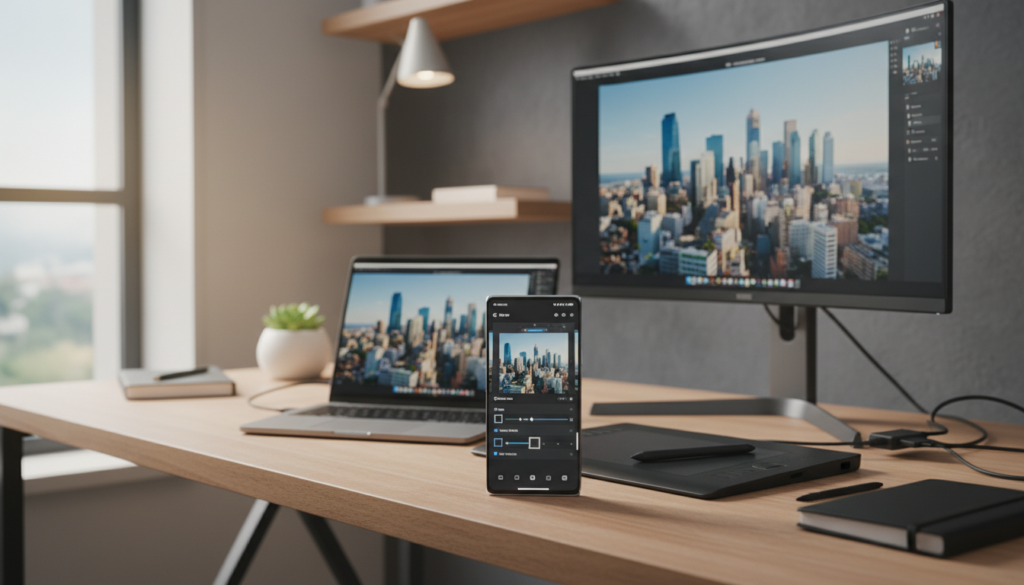
Die eigentliche Stärke Ihrer Bildschirmfotos zeigt sich erst nach der Aufnahme. Ihr Telefon bietet mächtige Werkzeuge für die sofortige Nachbearbeitung und das einfache Teilen.
Direkt nach dem Festhalten erscheint eine Vorschau. Diese schnelle Möglichkeit erlaubt es Ihnen, Anpassungen vorzunehmen, ohne die Galerie zu öffnen.
Schnelle Bearbeitung direkt auf dem Gerät
Eine Bearbeitungsleiste bietet verschiedene Optionen. Sie tippen auf das Zuschneiden-Symbol, um einen überflüssigen Bereich zu entfernen.
Mit der Zeichenfunktion markieren Sie wichtige Stellen. Fügen Sie Pfeile oder Notizen direkt hinzu.
Zum sofortigen Versenden tippen Sie auf das Teilen-Symbol. Ihr neuester Screenshot erscheint automatisch in der Schnellauswahl von WhatsApp.
„Die direkte Bearbeitung spart wertvolle Zeit und macht Ihr Bildschirmfoto sofort einsatzbereit.“
Alle gespeicherten screenshots finden Sie in der Fotos-App. Suchen Sie im Ordner „Screenshots“.
In den Einstellungen legen Sie fest, ob die Aufnahme mit Ton erfolgen soll. Beachten Sie App-Beschränkungen aus Datenschutzgründen.
| Funktion | Symbol | Typische Aktion |
|---|---|---|
| Zuschneiden | Zwei überlappende Rechtecke | Unnötigen Bereich entfernen |
| Zeichnen | Stift | Wichtige Stellen markieren |
| Text hinzufügen | „T“ | Erklärende Notizen einfügen |
| Teilen | Pfeil aus einem Kreis | Per Messenger oder E-Mail senden |
Diese integrierten Tools machen separate Apps überflüssig. So ist Ihr Bildschirm-Schnappschuss in Sekunden fertig und geteilt.
Praktische Empfehlungen für den Alltag
Ob beim Kochen, Shoppen oder Problemlösen – Bildschirmfotos bieten konkrete Lösungen. Sie sparen Zeit und organisieren Informationen effizient.
Die Möglichkeiten sind vielfältig. Nutzen Sie diese Funktion für verschiedene Aufgaben im täglichen Gebrauch.
Anwendungsbeispiele und konkrete Einsatzszenarien
Bei Online-Recherchen sichern Sie wichtige Inhalte als Screenshot. So vermeiden Sie mühsames Abtippen von Artikeln.
Rezepte von Webseiten halten Sie fest. Beim Kochen haben Sie sie schnell zur Hand. Das ist praktisch.
Im E-Commerce speichern Sie Produkte zum Vergleichen. Später finden Sie sie leicht wieder. So shoppen Sie clever.
Technische Fehler dokumentieren Sie für den Support. Ein Screenshot beschleunigt die Fehlerbehebung erheblich.
Wichtige Chats archivieren Sie, bevor sie gelöscht werden. So bewahren Sie Beweise oder Erinnerungen.
Wegbeschreibungen oder Öffnungszeiten halten Sie offline verfügbar. Das ist praktisch unterwegs ohne Netz.
Buchungsbestätigungen sichern Sie für die Referenz. So behalten Sie den finanziellen Überblick.
Mit Smart Select erfassen Sie präzise einen Bereich. Das ist ideal für spezifische Ausschnitte.
Ihr Smartphone wird zum schnellen Notizblock. Merken Sie sich Dinge, ohne sie aufzuschreiben.
Die verschiedenen Funktionen für Screenshots passen sich jeder Situation an. So sind Sie immer flexibel.
Problemlösungen und häufige Herausforderungen
Manchmal klappt die Aufnahme des Bildschirms nicht auf Anhieb – hier finden Sie Lösungen für typische Hürden. Die meisten Probleme lassen sich mit ein paar gezielten Checks beheben.
Fehlende Vorschau und Aktivierungsprobleme
Wenn die Vorschau nach dem Drücken der Tasten nicht erscheint, halten Sie diese möglicherweise nicht lange genug. Drücken Sie beide Tasten wirklich gleichzeitig für mindestens ein bis zwei Sekunden.
Überprüfen Sie die Software-Version Ihres Geräts. Ein Update kann fehlende Funktionen nachrüsten. Stellen Sie sicher, dass die Handkanten-Geste in den Einstellungen aktiviert ist. Gehen Sie zu „Erweiterte Funktionen > Bewegungen & Gesten“.
Häufige Ursachen und Lösungen:
- App-Blockaden: Manche Apps erlauben aus Datenschutzgründen keine Screenshots. Das betrifft Banking-Apps, Streaming-Dienste oder geschützte Inhalte.
- Ältere Modelle: Veraltete Software oder Hardware-Beschränkungen können die Funktion einschränken.
- Neustart: Starten Sie Ihr Gerät neu, wenn die Aufnahme plötzlich nicht mehr reagiert.
- Tablets: Hier gelten dieselben Lösungsansätze wie bei Smartphones.
Kontaktieren Sie den Support, wenn trotz aller Versuche keine Bildschirmfotos möglich sind.
Fazit
Zusammenfassend lässt sich sagen, dass Sie nun bestens für die Bildschirmerfassung im Jahr 2026 gerüstet sind. Sie haben alle wichtigen Methoden kennengelernt, um auf Ihrem Gerät ein Bildschirmfoto zu erstellen.
Die Tastenkombination aus Power- und Leisertaste bleibt die zuverlässigste Wahl für neuere Modelle. Alternativ nutzen Sie die praktische Handkanten-Geste, sofern aktiviert. Erweiterte Funktionen wie Scroll-Aufnahmen bieten zusätzliche Flexibilität.
Sie wissen nun, wie Sie diese Werkzeuge im Alltag effektiv einsetzen. Bei Fragen helfen die Lösungsansätze für häufige Probleme. Vertiefende Details finden Sie in unserer umfassenden Anleitung zu modernen Methoden.
Bildschirmfotos sind ein unverzichtbares Werkzeug zur schnellen Dokumentation. Die kontinuierliche Weiterentwicklung macht die Erstellung immer intuitiver und vielseitiger.
FAQ
Welche neuen Möglichkeiten bietet die Aufnahme-Funktion auf aktuellen Geräten?
Wie aktiviere und nutze ich die Handkanten-Geste für ein Bildschirmfoto?
Was ist ein Scroll-Screenshot und wann ist er nützlich?
Kann ich mein Bildschirmfoto direkt nach der Aufnahme bearbeiten?
Warum funktioniert die Geste oder Tastenkombination manchmal nicht?
Gibt es Unterschiede zwischen den verschiedenen Modellreihen?

- Router-Standort optimieren: Der ultimative Leitfaden 2026 - Oktober 9, 2026
- Internet über Steckdose empfangen: Ratgeber für dein Zuhause 2026 - Oktober 9, 2026
- Master-Slave-Steckdosen: Wie intelligente Stromverteiler den Alltag erleichtern - Oktober 8, 2026