
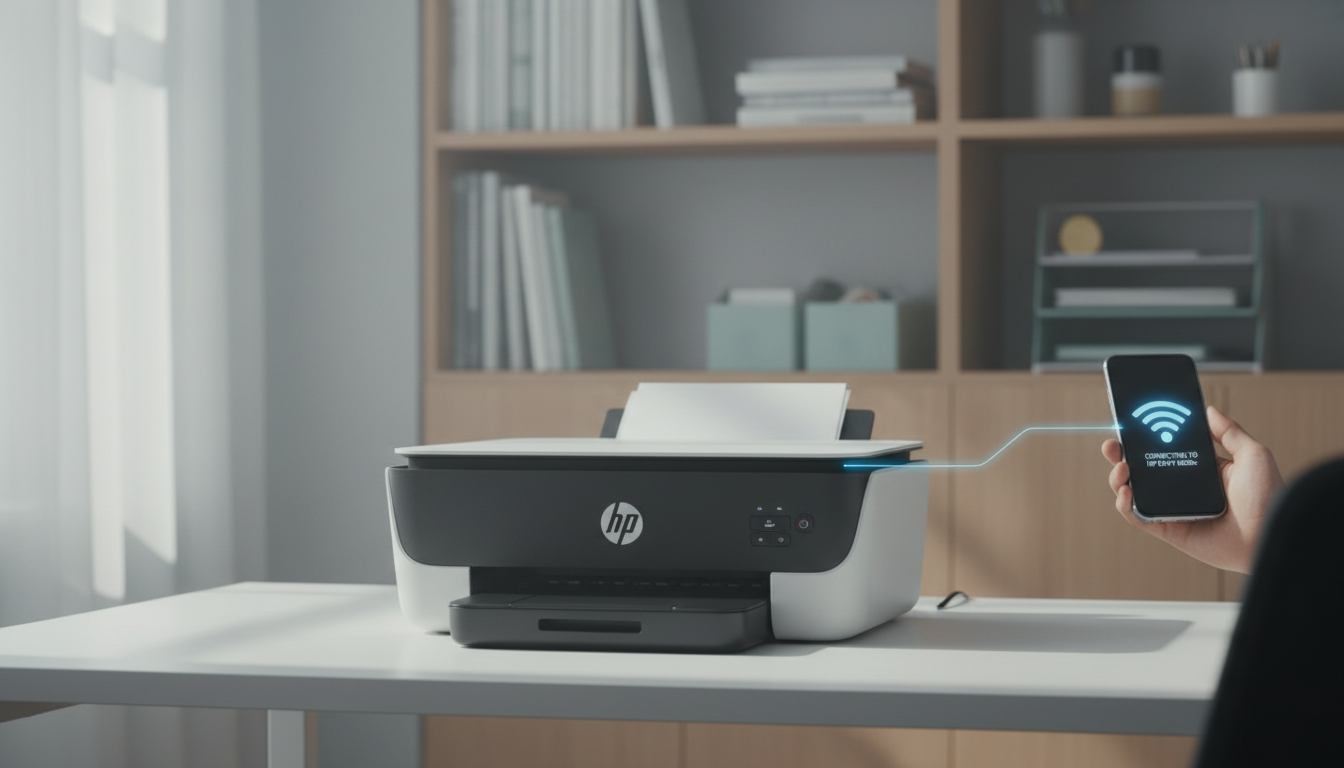
Hallo, ich bin Peter vom Redaktionsteam von internet-per-steckdose.de. Wussten Sie, dass laut aktuellen Studien bereits über 85% aller Druckvorgänge in deutschen Haushalten und kleinen Büros kabellos erfolgen? Das zeigt, wie sehr sich die Arbeitswelt verändert hat.
Eine stabile drahtlose Verbindung ist im Jahr 2026 kein Luxus mehr, sondern eine Notwendigkeit für effizientes Arbeiten. Sie sparen sich lästige Kabel und können von überall im Raum oder sogar von anderen Geräten aus drucken.
Die gute Nachricht: Die Einrichtung Ihres Druckers für das Netzwerk ist heute einfacher denn je. Dank verbesserter Apps und automatisierter Prozesse müssen Sie kein Technik-Experte sein. Sie haben mehrere praktische Wege zur Auswahl.
Ob direkt über den Router, per WPS-Taste oder mit der benutzerfreundlichen HP Smart App – für jedes Szenario gibt es eine passende Lösung. Nach der erfolgreichen Verbindung senden Sie Ihre Dokumente bequem vom Laptop, Smartphone oder Tablet.
Die Bedeutung einer stabilen WLAN-Verbindung
Die Qualität Ihrer kabellosen Netzwerkverbindung bestimmt maßgeblich, wie effizient Sie drucken können. Ein solides Funknetz ist die Grundlage für einen reibungslosen Arbeitsablauf.
Stellen Sie sich vor, Sie arbeiten vom Sofa aus und senden Dokumente an Ihren Drucker. Oder mehrere Personen im Haushalt nutzen dasselbe Gerät gleichzeitig. Das ist nur mit einer zuverlässigen Anbindung möglich.
Vorteile einer zuverlässigen Verbindung
Sie gewinnen enorme Flexibilität. Ihr Drucker muss nicht neben dem Computer stehen. Platzieren Sie ihn dort, wo es praktisch ist.
Mehrere Nutzer können gleichzeitig darauf zugreifen. Das steigert die Produktivität erheblich. Sie drucken direkt vom Smartphone, Tablet oder Laptop.
Cloud-Dienste ermöglichen sogar das Senden von Aufträgen von unterwegs. Lästige Kabel gehören der Vergangenheit an.
Herausforderungen und typische Fehlerquellen
Probleme treten häufig nach einem Routerwechsel auf. Ihr Drucker erkennt das neue Netzwerk nicht automatisch.
Manchmal blockieren Router-Einstellungen neue Geräte. Restriktive Firewalls oder IP-Adressenkonflikte sind weitere Hürden.
Ein schwaches Signal durch große Entfernung zum Router führt zu Abbrüchen. Ältere Routermodelle bereiten oft zusätzliche Schwierigkeiten.
| Aspekt | Vorteil bei stabiler Verbindung | Typische Herausforderung |
|---|---|---|
| Flexibilität & Zugriff | Drucken von überall im Raum; mehrere Nutzer gleichzeitig | Routerwechsel erfordert manuelle Neueinrichtung |
| Zuverlässigkeit & Signal | Stabile Verbindung für mobilen und Cloud-Druck | Schwaches WLAN-Signal bei großer Entfernung |
„Eine stabile Netzwerkverbindung ist heute keine Spielerei mehr, sondern essentiell für einen reibungslosen digitalen Workflow.“
Vorbereitung zur Einrichtung Ihres Druckers
Eine gründliche Vorbereitung ist der Schlüssel für einen reibungslosen Einrichtungsprozess. Sie vermeiden so Frust und sparen wertvolle Zeit.
Stellen Sie zunächst alle benötigten Komponenten bereit. Dazu gehören Ihr Drucker, ein funktionierender Router mit Internet und ein Smartphone oder Computer.
Notwendige Hardware und Netzwerkvoraussetzungen
Platzieren Sie den Drucker in der Nähe Ihres Routers. Ideal sind zwei bis drei Meter Abstand. So ist das Signal stark.
Halten Sie Ihren Netzwerknamen und das Passwort bereit. Sie müssen diese Daten während der Einrichtung eingeben.
Überprüfen Sie die Einstellungen Ihres Routers. Bei Modellen wie der Fritzbox müssen Sie oft „Neue Geräte zulassen“ aktivieren.
Laden Sie die HP Smart Software herunter. Die App ist im App Store, bei Google Play oder im Microsoft Store verfügbar.
Aktivieren Sie Bluetooth auf Ihrem Mobilgerät. Erlauben Sie der App auch den Zugriff auf Ihren Standort. Nur so findet sie Ihren Drucker.
Eine aktuelle Firmware auf dem Router und die neuesten Treiber beugen Problemen vor. Prüfen Sie auch die Kompatibilitäts-liste.
Falls später doch etwas nicht klappt, finden Sie Hilfe auf der offiziellen Support-Seite.
HP Envy 6020e mit WLAN verbinden: Schritt-für-Schritt Anleitung
Folgen Sie dieser detaillierten Anleitung, um Ihr Gerät erfolgreich einzurichten. Sie haben die Wahl zwischen vier zuverlässigen Methoden.
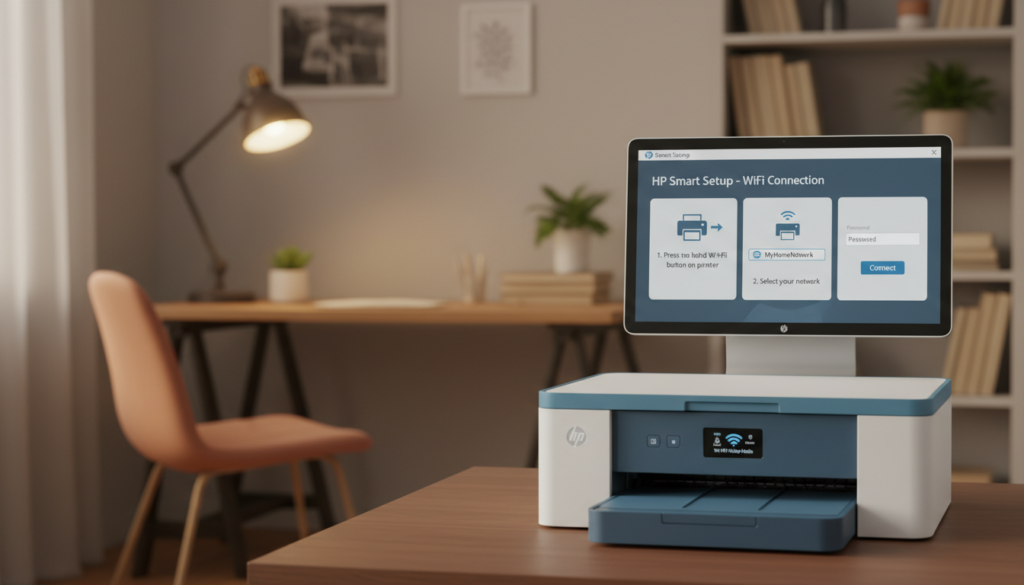
Jede Vorgehensweise ist für bestimmte Situationen ideal. Wählen Sie die passende für Ihre Einrichtung.
Verbindung über das Druckerdisplay und alternative Methoden
Bei Modellen mit Bedienfeld navigieren Sie zum WLAN-Symbol. Wählen Sie den Einrichtungsassistenten.
Geben Sie Ihr Netzwerk-Kennwort ein. Die Verbindung ist in etwa 60 Sekunden aktiv.
Für Geräte ohne Display nutzen Sie WPS. Halten Sie die WLAN-Taste fünf Sekunden lang gedrückt.
Drücken Sie dann innerhalb von zwei Minuten die WPS-Taste an Ihrem Router. Das blinkende Licht bestätigt den Vorgang.
Einrichtung über Wi-Fi Direct und die HP Smart App
Die HP Smart App vereinfacht den Prozess erheblich. Laden Sie die Software auf Ihr Smartphone oder Ihren Computer.
Die App führt Sie durch alle Schritte. Sie gibt das Kennwort sogar automatisch ein.
Für eine direkte Wi-Fi Direct-Verbindung suchen Sie in den Netzwerkeinstellungen Ihres Geräts. Wählen Sie den Namen mit „Direct“.
Geben Sie das angezeigte Passwort ein. So drucken Sie auch ohne Internet sofort.
| Methode | Vorgehen | Dauer / Besonderheit |
|---|---|---|
| Display-Assistent | Menü-Navigation & Kennworteingabe am Gerät | ~60 Sekunden, für Modelle mit Bildschirm |
| WPS (ohne Display) | Taste am Drucker & Router drücken | Innerhalb 2 Minuten, automatische Kopplung |
| HP Smart App | App installieren & Anweisungen folgen | Einfachste Methode, führt durch alle Schritte |
| Wi-Fi Direct | Direktes Netzwerk am Gerät auswählen | Sofortiger Druck, kein Router nötig |
Praktische Tipps und Lösungsansätze bei Verbindungsproblemen
Verbindungsprobleme sind ärgerlich, aber mit systematischer Fehlersuche meist schnell gelöst. Dieser Abschnitt hilft Ihnen, häufige Hürden zu überwinden.
Fehlersuche bei Netzwerkproblemen und App-Konfiguration
Der häufigste Fehler tritt nach einem Routerwechsel auf. Ihr Drucker sucht dann das alte Netzwerk.
Setzen Sie die WLAN-Einstellungen zurück. Halten Sie die Wireless-Taste fünf Sekunden gedrückt.
Die Status-LED wird violett. Jetzt haben Sie zwei Stunden Zeit für eine neue Verbindung.
Nutzen Sie die HP Smart Software. Sie führt Sie durch alle Schritte.
Prüfen Sie auch die Router-Oberfläche. Bei Fritzbox-Modellen ist oft „Neue Geräte zulassen“ deaktiviert.
Aktivieren Sie diese Option. Überprüfen Sie die Liste der verbundenen Geräte.
Beispiele aus der Praxis und konkrete Empfehlungen
Eine Nutzerin konnte ihren Drucker nach einem Umzug nicht mehr verbinden. Weder über das Bedienfeld noch über IP-Adressen.
Die Lösung war einfach. Sie installierte die HP Smart App neu auf ihrem Smartphone.
Die App erkannte das Gerät automatisch. So wurde es mit dem neuen Netzwerk verbunden.
Für eine stabile Verbindung platzieren Sie den Drucker in Nähe zum Router. Oder verwenden Sie einen Repeater.
Bei Modellen der DeskJet 6000 oder Envy 6000 Serie hilft oft ein Neustart. Trennen Sie das Gerät 30 Sekunden vom Strom.
Achten Sie auf das korrekte Kennwort. Groß- und Kleinschreibung ist wichtig. Ihr Router sollte ein 2,4 GHz Netzwerk bereitstellen.
Falls die App Probleme macht, aktivieren Sie Bluetooth und Standortzugriff. Deinstallieren Sie sie bei Bedarf und laden Sie die neueste Version.
Für weitere Details zur Einrichtung lesen Sie unseren Guide, wie Sie einen HP Drucker mit WLAN verbinden.
Fazit
Nach der Einrichtung können Sie von jedem Gerät im Haushalt aus bequem Dokumente ausgeben. Sie haben mehrere zuverlässige Wege für die kabellose Verbindung zur Auswahl.
Die passende Methode hängt von Ihrem Drucker-Modell und Ihren Vorlieben ab. Für die meisten Anwender ist die HP Smart App die einfachste Lösung.
Besonders bei der Ersteinrichtung oder nach einem Routerwechsel führt sie Sie sicher durch den Prozess. Geräte mit Display erlauben die direkte Konfiguration am Bedienfeld.
Modelle ohne Bildschirm nutzen die praktische WPS-Taste. Für temporäre Aufgaben eignet sich Wi-Fi Direct.
Bei Problemen helfen einfache Schritte: Überprüfen Sie die Router-Einstellungen, stellen Sie das Gerät näher an die Basisstation und setzen Sie die Funk-Konfiguration zurück.
Der gesamte Vorgang dauert meist nur wenige Minuten. Mit einer stabilen Netzwerk-Anbindung drucken Sie dann flexibel von Smartphone, Tablet oder Laptop.
Notieren Sie sich Ihre Zugangsdaten und wichtige Router-Optionen. So sind Sie für künftige Änderungen bestens vorbereitet.
FAQ
Welche grundlegende Methode gibt es, um das Gerät in mein Netzwerk einzubinden?
Wie kann ich die HP Smart App für die Konfiguration nutzen?
Was ist Wi-Fi Direct und wie verbinde ich meinen Computer damit?
Der Drucker erscheint nicht in der Netzwerkliste meines Computers. Was kann ich tun?
Wo finde ich die WLAN-Taste an meinem HP Envy 6020e?

- ESM-Computer 2026: Angebote, Beratung und Service für Sie - Oktober 18, 2026
- Powerline trotz Photovoltaik: Komplettlösung 2026 - Oktober 15, 2026
- Beamforming Wlan 2026: Vorteile und Tipps für dich - Oktober 13, 2026