
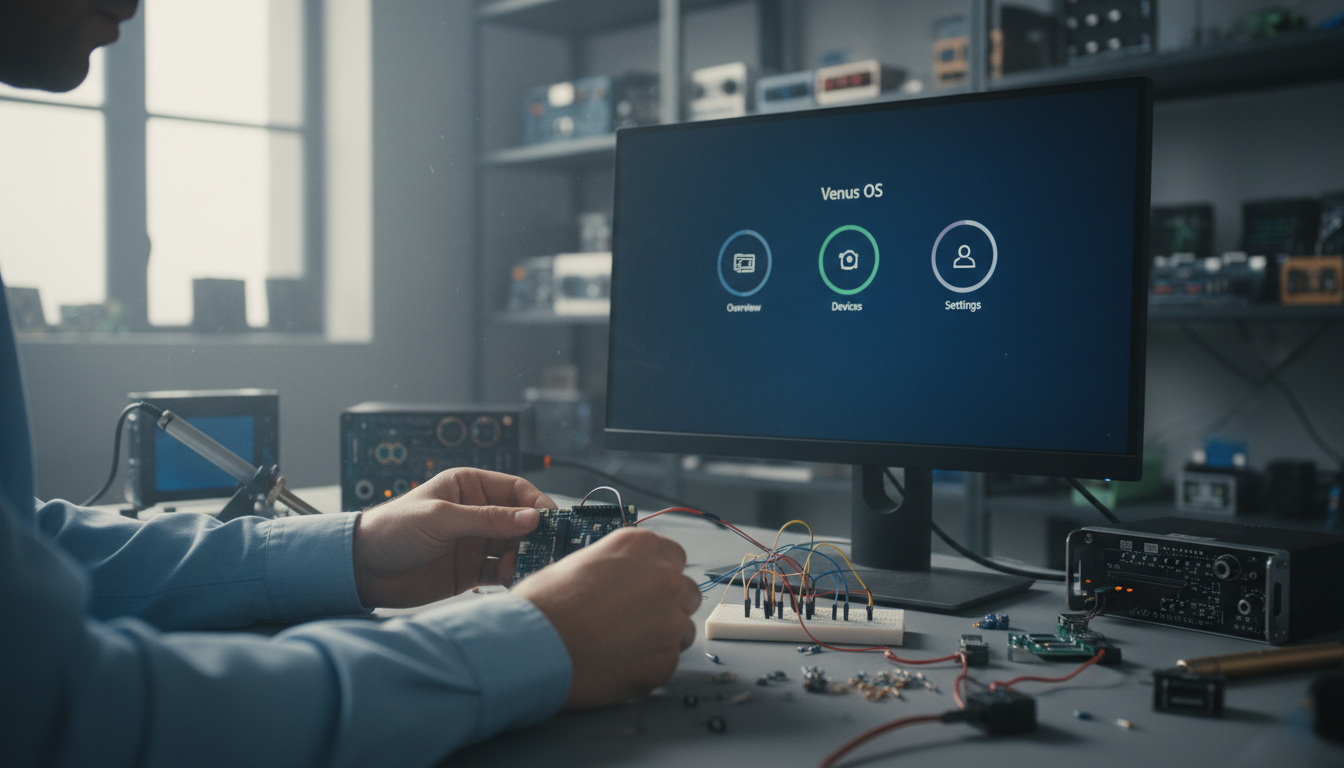
Hallo, ich bin Peter vom Redaktionsteam von internet-per-steckdose.de. Wussten Sie, dass auch im Jahr 2026 viele Anwender über 70 Prozent der Kosten für ein professionelles Energiemanagement-Gateway einsparen können?
Dies gelingt mit einer cleveren Kombination aus spezieller Software und einem preiswerten Mini-Computer. Diese Lösung bietet die volle Leistung teurer Alternativen.
Sie behalten die komplette Kontrolle über Ihre Solaranlage, Ihren Batteriespeicher oder die Energieversorgung in Ihrem Wohnmobil. Die Fernsteuerung und das Monitoring über eine App sind ebenfalls möglich.
Unser Leitfaden zeigt Ihnen, wie Sie Ihr System im Jahr 2026 modern und zukunftssicher aufbauen. Sie erhalten praxisnahe infos für die individuelle Anpassung und Erweiterung.
Wir führen Sie Schritt für Schritt durch den Prozess. Der Fokus liegt auf klaren Erklärungen und Tipps aus der realen Anwendung. So erreichen Sie ein optimales Ergebnis.
Vorbereitung und Systemvoraussetzungen
Für eine erfolgreiche Einrichtung benötigen Sie spezifische Hardware und Software. Die richtige Auswahl garantiert einen stabilen Betrieb Ihres Energiemanagement-Systems.
Benötigte Hardware und Zubehör
Als Basis empfehlen wir den Mini-Computer Model 4 mit 4 GB Arbeitsspeicher. Diese Variante bietet die beste Leistung für anspruchsvolle Aufgaben. Als kostengünstige Alternative funktioniert auch das ältere Model 3 mit 1 GB RAM.
Für die Speicherung ist eine industrielle microSDHC-Karte mit mindestens 8 GB ideal. Sie ist zuverlässiger als Standard-Speicherkarten. Alternativ können Sie einen USB-Stick verwenden.
Ein passendes Gehäuse und Kühlkörper verhindern Überhitzung. Besonders wichtig ist dies in warmen Umgebungen wie Wohnmobilen. Ein optionales 7-Zoll Touchscreen-Display ist möglich, aber beachten Sie die Kompatibilität.
Softwarepakete und Image-Auswahl
Das System-Image finden Sie auf der offiziellen Victron Energy Website. Wählen Sie die „Large“ Version passend für Ihr Gerät. Separate Downloads stehen für verschiedene Modelle bereit.
Zum Übertragen des Images verwenden Sie Balena Etcher. Dieses kostenlose Tool ist besonders benutzerfreundlich. Für die spätere Konfiguration benötigen Sie die VictronConnect App.
Wichtiger Hinweis: Bei Display-Nutzung müssen Sie bei Version 3.55 bleiben. Ab Version 3.6 gibt es Kompatibilitätsprobleme. Praktische infos finden Sie in unserem begleitenden video.
Für zusätzliche Unterstützung bieten externe links visuelle Anleitungen. Unser link zur Download-Seite führt Sie direkt zum richtigen Image.
Installationsschritte für Venus OS Raspberry Pi
Mit der richtigen Vorbereitung können Sie direkt mit der Installation des Energiemanagement-Systems starten. Der Prozess ist überschaubar und führt Sie systematisch zum Ziel.
Image-Übertragung und erste Inbetriebnahme
Laden Sie das passende System-Image für Ihr Gerät herunter. Verwenden Sie Balena Etcher zum Übertragen auf die microSD-Karte. Dieser link zur Software macht den Vorgang einfach.
Nach erfolgreichem Schreiben stecken Sie die Karte in den Mini-Computer. Verbinden Sie das Gerät mit Strom. Das System startet automatisch.
Innerhalb weniger Minuten erscheint Ihr Gerät in der VictronConnect App. Ein detailliertes video zeigt den kompletten Ablauf visuell.
Wichtige Hinweise zur Polarität und Verkabelung
Beim VE.Direct-Anschluss ist die Polarität kritisch. Rote Ader bedeutet +5 Volt, weiße Ader ist Masse. Ein Fehler kann teure Schäden verursachen.
Testen Sie immer mit einem Multimeter vor dem Anschluss. Diese Praxis vermeidet das problem falscher Verkabelung.
Für Relais-Funktionen nutzen Sie nun die Software-Steuerung. Node-Red bietet erweiterte Automatisierungsmöglichkeiten. Zusätzliche links und ein erklärendes video finden Sie in unserer umfassenden Anleitung.
Konfiguration und praktische Tipps
Die richtige Konfiguration macht den Unterschied zwischen Basis-Funktionalität und voller Leistung. Nach der Installation optimieren Sie Ihr System für den täglichen Einsatz.
Netzwerkintegration und Remote-Zugriff
Verbinden Sie Ihr Gerät über WLAN oder Ethernet mit dem Netzwerk. Für Camping-Anwendungen eignet sich auch ein mobiler Hotspot.
Der Remote-Zugriff funktioniert über zwei Wege. Die VictronConnect App bietet schnelle Kontrolle vom Smartphone aus. Das VRM Portal ermöglicht detaillierte Analysen am Computer.
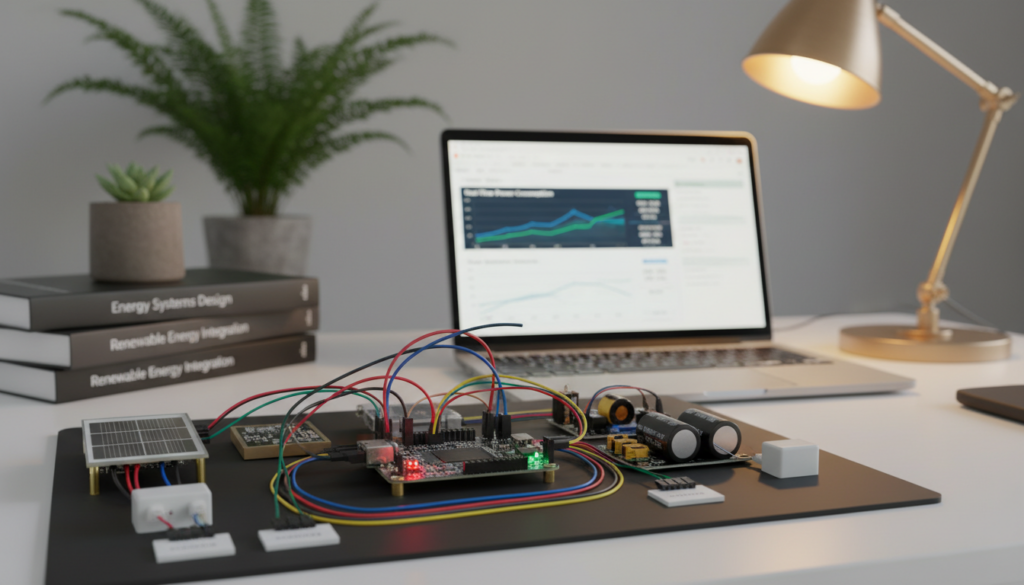
So überwachen Sie Ihre Solaranlage bequem von zu Hause. Sie erhalten Warnungen bei kritischen Akkuzuständen oder Frostgefahr.
Tipps zur Fehlerbehebung und Optimierung
Bei Verbindungsproblemen prüfen Sie zuerst die Netzwerkeinstellungen. Ein häufiges problem betrifft die VE.Direct-Kommunikation.
Für erweiterte Hilfe bietet das Victron Energy Forum wertvolle Unterstützung. Hier finden Sie einen aktiven Community-Link zu Expertenwissen.
Ein gut konfiguriertes System arbeitet zuverlässig über Jahre hinweg.
| Verbindungsart | Vorteile | Einsatzbereich |
|---|---|---|
| WLAN | Flexible Installation | Heimnetzwerk, mobile Anwendungen |
| Ethernet | Stabile Verbindung | Feste Installationen |
| VRM Portal | Weltweiter Zugriff | Fernüberwachung |
Für optimale Performance achten Sie auf regelmäßige Updates. Bei WLAN-Problemen helfen systematische Tests.
Mit Node-Red automatisieren Sie komplexe Abläufe. Beispiel: Intelligente Steuerung des Wohnwagennetzteils basierend auf Solarertrag.
Fazit
Die erfolgreiche Einrichtung Ihres persönlichen Monitoring-Systems steht nun in Ihrer Reichweite. Sie haben einen vollständigen Überblick über Installation und Konfiguration erhalten.
Diese Lösung bietet eine kosteneffiziente Alternative zu kommerziellen Gateways. Mit richtiger Hardware und sorgfältiger Verkabelung erreichen Sie professionelle Ergebnisse.
Das System eignet sich ideal für Solaranlagen, Batteriespeicher und mobile Anwendungen. Fernüberwachung und Automatisierung sind problemlos möglich.
Durch Erweiterbarkeit mit zusätzlichen Sensoren passen Sie die Lösung individuell an. Die aktive Community und regelmäßige Updates garantieren langfristigen Support.
Mit den praktischen Tipps dieses Leitfadens realisieren Sie Ihr eigenes Energiemanagement-System erfolgreich.
FAQ
Welche Raspberry Pi Modelle werden für dieses Betriebssystem unterstützt?
Wo finde ich das aktuelle Image für den Download?
Kann ich das System auch ohne Internetverbindung konfigurieren?
Was tun, wenn der Single-Board-Computer nach dem Flashen nicht startet?
Wie richte ich einen sicheren Fernzugriff über das VRM Portal ein?

- PC reagiert nicht mehr? Ursachen und Lösungen 2026 - Oktober 27, 2026
- Powerline Adapter Vergleich 2026: Test & Kaufberatung - Oktober 25, 2026
- IMac kaufen: Dein Ratgeber für die beste Wahl 2026 - Oktober 23, 2026