
Hallo, ich bin Peter vom Redaktionsteam von internet-per-steckdose.de. Wussten Sie, dass selbst im Jahr 2026 viele Nutzer fast täglich mit einer bestimmten Netzwerkstörung konfrontiert sind? Es ist frustrierend: Alles scheint in Ordnung, aber nichts funktioniert.
Ihr Gerät zeigt „Verbunden“ an, doch Webseiten laden nicht. Das bedeutet, die Verbindung zum Router ist hergestellt, aber der Zugang zum weltweiten Netz fehlt. Ihr Router bekommt einfach keine stabile Datenverbindung.
Die Auswirkungen im Alltag sind sofort spürbar. Streams brechen ab, Downloads stoppen, und Ihr Smartphone könnte unbemerkt auf teure mobile Daten umschalten. Das verursacht Ärger und zusätzliche Kosten.
Die Gründe sind vielfältig. Oft liegt es am Router selbst, an Störungen Ihres Anbieters oder an Konflikten im heimischen Netz. Die gute Nachricht: Die meisten dieser Probleme lassen sich mit einfachen Schritten lösen.
In diesem Artikel finden Sie klare, praxiserprobte Anleitungen. Sie helfen Ihnen, die Ursache schnell zu finden und die Störung zu beheben – ganz ohne technisches Expertenwissen.
WLAN ohne Internet verbunden – Ursachen und Bedeutung
Ein funktionierendes Heimnetzwerk ist 2026 komplexer denn je, was neue Fehlerquellen mit sich bringt. Die Ursachen für eine unterbrochene Datenverbindung bei aktiver Router-Verbindung sind vielfältig.
Technische Hintergründe und typische Fehlerquellen
Ihr Router kann die Internetweiterleitung unterbrechen, obwohl die Verbindung zu Ihrem Gerät besteht. Schuld sind oft veraltete Firmware oder interne Fehler. Das Gerät zeigt „Verbunden“ an, erhält aber keine Daten.
Moderne Haushalte haben viele Geräte im Netzwerk. Smartphones, Tablets und Smart-Home-Komponenten teilen sich die Bandbreite. Bei Überlastung bricht für einzelne Geräte der Zugang ab.
Sicherheitssoftware oder VPN-Dienste können ein Problem verursachen. Diese Apps filtern den Datenverkehr und blockieren manchmal versehentlich die Verbindung zum weltweiten Netz.
Einfluss von Anbietern und IP-Konflikten
Ein klassisches Problem ist der IP-Adressenkonflikt. Zwei Geräte im selben Netzwerk erhalten dieselbe Adresse. Keines der Geräte kann dann stabil auf das Internet zugreifen.
Störungen liegen oft beim Anbieter. Wartungsarbeiten, technische Probleme oder gesperrte Verträge führen dazu, dass Ihr Router kein Signal vom Provider erhält. Der Anschluss ist dann tot.
Überprüfen Sie auch die Kabel. Ein physischer Schaden an der Leitung zur Dose unterbricht die Internetverbindung. Die lokale Funkverbindung Ihres Routers bleibt davon unberührt.
Diagnose des Verbindungsproblems
Um die Ursache für Ihre fehlende Online-Verbindung zu finden, starten Sie mit einer einfachen Diagnose. Diese systematische Vorgehensweise hilft Ihnen, das Problem schnell einzugrenzen.
Überprüfung mit mehreren Geräten
Testen Sie zunächst mit verschiedenen Geräten wie Smartphone, Tablet und Laptop. Prüfen Sie, ob alle dieselbe Störung anzeigen.
Wenn nur ein einzelnes Gerät betroffen ist, liegt das Problem nicht an Ihrem Router. Häufige Ursachen sind veraltete Treiber oder spezielle Sicherheitseinstellungen auf diesem Gerät.
Diese Methode schließt Router und Internetanschluss als Fehlerquelle aus. Sie konzentrieren sich sofort auf das richtige Gerät.
Test per LAN-Kabel
Zeigt die Störung bei allen Geräten, führen Sie einen Kabeltest durch. Verbinden Sie einen PC oder Laptop direkt mit dem Router per Ethernet-Kabel.
Funktioniert der Internetzugang über Kabel, liegt das Problem an Ihrer Funkverbindung. Eine detaillierte Anleitung zur Fehlerbehebung finden Sie auf unserer Website.
Bleibt die Verbindung auch per Kabel gestört, ist wahrscheinlich Ihr Internetanschluss betroffen. In diesem Fall helfen die professionellen Tipps von Computer Bild weiter.
Diese Diagnoseschritte bringen in wenigen Minuten Klarheit. Sie wissen genau, wo Sie ansetzen müssen.
Router und Netzwerkeinstellungen überprüfen
Bei Verbindungsproblemen sollten Sie zunächst die grundlegenden Router-Einstellungen überprüfen. Diese systematische Prüfung hilft, häufige Fehlerquellen zu identifizieren.
Neustart, Firmware-Updates und LED-Status
Starten Sie mit einem einfachen Neustart Ihres Routers. Trennen Sie die Stromversorgung für 30 Sekunden und schalten Sie das Gerät wieder ein. Warten Sie bis zu zehn Minuten für den vollständigen Start.
Rufen Sie das Router-Menü über http://fritz.box/ oder http://speedport.ip/ auf. Die LED-Anzeigen geben wichtige Hinweise: Rot signalisiert Störungen, grün zeigt normale Funktion.
Aktuelle Firmware-Updates beheben Sicherheitslücken und verbessern die Stabilität. Prüfen Sie regelmäßig auf verfügbare Updates für Ihre Router.
Einstellungen: DHCP, IP-Adressen und Frequenzeinstellungen
Stellen Sie sicher, dass DHCP aktiviert ist. Diese Einstellung weist automatisch eindeutige IP-Adressen zu und verhindert Konflikte im Netzwerk.
Navigieren Sie zu Heimnetz > Netzwerk > Netzwerkeinstellungen. Setzen Sie das Häkchen bei „DHCP-Server aktivieren“.
Für die Frequenzeinstellungen gilt: 2,4 GHz bietet größere Reichweite, 5 GHz höhere Geschwindigkeit. Moderne Router mit WiFi 6 nutzen automatische Kanalwahl für optimale Performance.
Praktische Schritt-für-Schritt Fehlerbehebung für 2026
Im Jahr 2026 gehören einfache Wiederherstellungsmethoden zu den effektivsten Lösungen bei Netzwerkproblemen. Diese bewährten Verfahren lösen über 70% aller Verbindungsstörungen schnell und zuverlässig.
Router und Modem korrekt neu starten
Beginnen Sie mit einem vollständigen Neustart Ihrer Geräte. Trennen Sie zuerst den Router von der Stromversorgung, dann das Modem. Warten Sie mindestens 30 Sekunden.
Diese Wartezeit ist entscheidend. Die Kondensatoren entladen sich vollständig und löschen temporäre Verbindungszustände. Alle IP-Zuweisungen werden zurückgesetzt.
Beim Wiedereinschalten folgen Sie dieser Reihenfolge: Zuerst das Modem anschließen. Warten Sie, bis alle LEDs stabil leuchten. Dies kann 2-3 Minuten dauern. Dann erst den Router einschalten.
Bei Kombinationsgeräten starten Sie nur ein Gerät neu. Die Wartezeit von mindestens 30 Sekunden bleibt gleich wichtig.
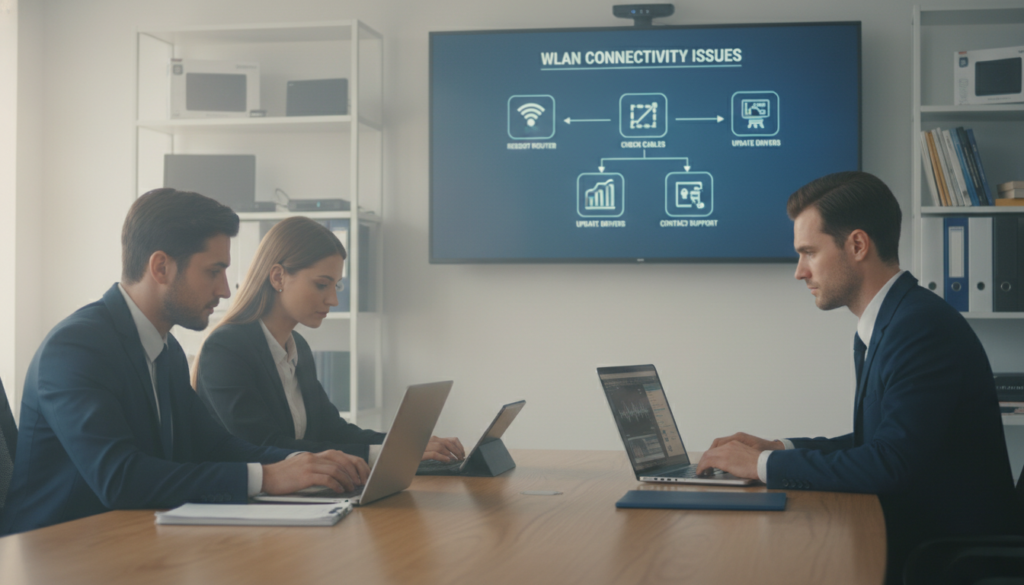
WLAN-Profile löschen und neu verbinden
Löschen Sie das Netzwerkprofil auf Ihrem Gerät. Unter Windows 2026 gehen Sie zu Einstellungen > Netzwerk & Internet > WLAN > Bekannte Netzwerke verwalten.
Auf Smartphones wischen Sie von oben nach unten. Halten Sie das WLAN-Symbol gedrückt. Tippen Sie auf das verbundene Netzwerk und wählen „Entfernen“.
Für die Neuverbindung halten Sie Ihr Passwort bereit. Aktivieren Sie „Automatisch verbinden“. Testen Sie sofort, ob Webseiten laden. Diese Schritte beheben die meisten Probleme.
Diese Problembehandlung gehört 2026 zu den effektivsten Sofortmaßnahmen. Sie sparen Zeit und vermeiden komplexe Einstellungen.
Erweiterte Lösungsansätze und technische Maßnahmen
Für hartnäckige Verbindungsprobleme stehen Ihnen tiefergehende Lösungsansätze zur Verfügung. Diese technischen Maßnahmen setzen direkt an Ihrem Gerät an und beheben komplexere Ursachen.
Treiberupdates und Anpassungen des Netzwerkadapters
Ein veralteter Treiber kann Datenpakete falsch verarbeiten. Neue Betriebssystem-Updates führen oft zu Inkompatibilitäten mit älteren Treiberversionen.
Überprüfen Sie Ihre Treiber im Geräte-Manager. Erweitern Sie „Netzwerkadapter“ und wählen Sie Eigenschaften aus. Prüfen Sie Datum und Version unter der Registerkarte „Treiber“.
Führen Sie ein Update durch. Besuchen Sie die Website Ihres PC-Herstellers oder des Adapter-Herstellers. Laden Sie den neuesten Treiber für Ihr spezifisches Gerät herunter.
Bei anhaltenden Problemen hilft eine komplette Neuinstallation. Deinstallieren Sie den Netzwerkadapter im Geräte-Manager. Aktivieren Sie „Treibersoftware für dieses Gerät löschen“. Starten Sie anschließend neu.
Windows installiert automatisch einen funktionierenden Standardtreiber. Diese Methode behebt viele tiefgreifende Konflikte.
Netzwerkbefehle und Zurücksetzen der IP-Konfiguration
Netzwerkbefehle bieten eine effektive Problembehandlung. Öffnen Sie die Eingabeaufforderung als Administrator. Führen Sie diese Befehle in der richtigen Reihenfolge aus.
- netsh winsock reset – Setzt den Winsock-Katalog zurück
- netsh int ip reset – Setzt den TCP/IP-Stack zurück
- ipconfig /release – Gibt die aktuelle IP-Adresse frei
- ipconfig /renew – Fordert eine neue IP-Adresse an
- ipconfig /flushdns – Löscht den DNS-Cache
Starten Sie nach allen Befehlen Ihren Computer neu. Testen Sie dann die Verbindung. Diese Maßnahmen lösen IP-Konflikte und beheben veraltete Domain-Einträge.
Für fortgeschrittene Anpassungen nutzen Sie die erweiterten Einstellungen. Im Geräte-Manager können Sie bei manchen Adaptern den Funkmodus anpassen. Dies erweitert die Liste verfügbarer Netzwerke.
Tipps zur Vermeidung zukünftiger WLAN-Probleme
Prävention ist der beste Weg, um stabile Netzwerke im Jahr 2026 zu gewährleisten. Regelmäßige Kontrollen und Updates beugen den meisten Störungen vor.
Regelmäßige Kontrolle von Kabeln und Geräten
Physische Überprüfungen bleiben 2026 wichtig. Kabel können durch Haustiere oder Möbelrücken beschädigt werden. Dies unterbricht Ihre Verbindung.
Überprüfen Sie monatlich alle Kabel am Router und Modem. Achten Sie auf sichtbare Schäden und lockere Stecker. Kontrollieren Sie auch die Dose.
Reinigen Sie Ihre Geräte regelmäßig. Schalten Sie Router und Modem aus. Entfernen Sie Staub von den Lüftungsschlitzen mit einem weichen Pinsel.
Staubansammlungen führen zu Überhitzung. Dies beeinträchtigt die Leistung Ihrer Geräte. Platzieren Sie die Geräte an gut belüfteten Orten.
Aktuelle Firmware und Sicherheitsupdates installieren
Updates sind 2026 kritisch für stabile Verbindungen. Neue Firmware behebt Sicherheitslücken. Sie verbessert auch die Kompatibilität.
Aktivieren Sie automatische Updates in den Router-Einstellungen. Ihr Gerät installiert Updates nachts. Die Internetnutzung ist dann gering.
Bei vielen Geräten im Netzwerk kann es zu Problemen kommen. Reduzieren Sie gleichzeitige Verbindungen bei Instabilität. Dokumentieren Sie alle verbundenen Geräte.
Für optimale Performance empfehlen wir Router mit modernen Standards. Diese verwalten mehr Geräte effizient. Mesh-Systeme erweitern Ihre Reichweite.
Überprüfen Sie regelmäßig die Stromversorgung. Notieren Sie sich Einstellungen vor Änderungen. So können Sie Probleme schnell rückgängig machen.
Fazit
Abschließend betrachten wir die wichtigsten Erkenntnisse für eine stabile Heimvernetzung im Jahr 2026. Das Problem mit der Netzwerkverbindung bleibt häufig, doch systematische Problembehandlung führt zu schnellen Lösungen.
Router-Probleme, Anbieter-Störungen und IP-Konflikte sind typische Ursachen. Ein Neustart der Geräte mit 30 Sekunden Wartezeit hilft oft sofort. Löschen Sie WLAN-Profile und verbinden Sie neu.
Bei komplexeren Fällen aktualisieren Sie Treiber oder setzen Netzwerkeinstellungen zurück. Testen Sie mit mehreren Geräten und per Kabel, um die Fehlerquelle einzugrenzen.
Für 2026 empfehlen wir regelmäßige Updates und Kabelkontrollen. Dokumentieren Sie alle verbundenen Geräte. Bei anhaltenden Problemen kontaktieren Sie Ihren Anbieter.
Mit diesen Schritten gewährleisten Sie ein zuverlässiges Netzwerk für Homeoffice, Streaming und Smart Home. Systematisches Vorgehen löst die meisten Verbindungsprobleme effektiv.
FAQ
Was bedeutet es, wenn mein Gerät mit dem WLAN verbunden ist, aber kein Internetzugriff besteht?
Wie kann ich testen, ob das Problem beim Router oder bei meinem Gerät liegt?
Welche Schritte sollte ich als Erstes zur Problembehandlung durchführen?
Können veraltete Treiber auf meinem PC solche Verbindungsprobleme verursachen?
Was kann ich tun, wenn ein Neustart nicht hilft?
Wie behebe ich IP-Konflikte im Netzwerk?
Welche vorbeugenden Maßnahmen helfen, solche Probleme zu vermeiden?

- Router-Standort optimieren: Der ultimative Leitfaden 2026 - Oktober 9, 2026
- Internet über Steckdose empfangen: Ratgeber für dein Zuhause 2026 - Oktober 9, 2026
- Master-Slave-Steckdosen: Wie intelligente Stromverteiler den Alltag erleichtern - Oktober 8, 2026