
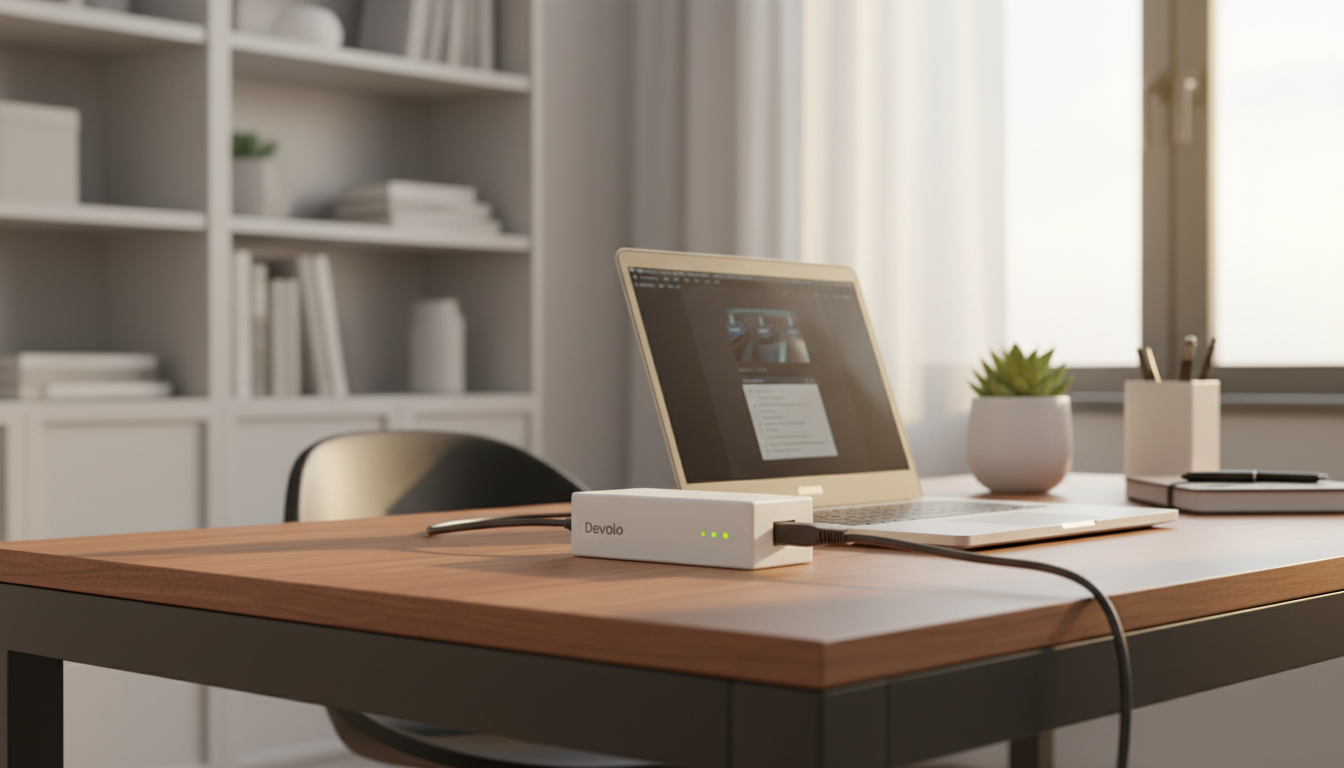
Hallo, ich bin Peter vom Redaktionsteam von internet-per-steckdose.de. Wussten Sie, dass in vielen deutschen Haushalten das WLAN selbst im Jahr 2026 nicht jeden Winkel zuverlässig erreicht? Besonders in größeren Wohnungen oder Häusern mit dicken Wänden kann das frustrierend sein.
Hier kommt die clevere Powerline-Technologie ins Spiel. Sie nutzt einfach Ihre vorhandenen Stromleitungen, um ein stabiles Netzwerk aufzubauen. Das bedeutet: Keine langen Kabel verlegen und trotzdem ein schnelles Internet in jedem Raum.
In dieser Anleitung zeigen wir Ihnen, wie Sie Ihre Devolo dLAN 500 einrichten. Wir führen Sie Schritt für Schritt durch den Prozess – von der Vorbereitung bis zur Optimierung. Sie lernen beide Methoden kennen: die einfache App-Einrichtung und die manuelle Konfiguration.
Die Adapter von Devolo sind auch 2026 eine der führenden Lösungen am Markt. Sie überzeugen durch ihre Benutzerfreundlichkeit und große Zuverlässigkeit. Selbst ohne technisches Vorwissen gelingt die Installation problemlos.
Wir erklären, welche Hardware Sie benötigen und wie Sie Ihr Heim-Netzwerk in kürzester Zeit signifikant verbessern können. Legen wir direkt los!
Vorbereitung und Systemvoraussetzungen
Bevor Sie mit der Einrichtung beginnen, sollten Sie alle notwendigen Komponenten bereitlegen. Die richtige Hardware bildet die Grundlage für ein zuverlässiges Netzwerk.
Erforderliche Hardware und Adapter
Sie benötigen mindestens zwei Powerline-Adapter. Ein LAN-Kabel liegt meist bereits im Lieferumfang bei. Wichtig ist auch der Zugang zu Ihrem bestehenden Router.
Verschiedene Modelle bieten unterschiedliche Funktionen. Wählen Sie das passende Produkt für Ihre Anforderungen aus. Ein Adapter mit WLAN-Funktion erweitert Ihr Netzwerk flexibel.
Optimale Platzierung der Steckdosen
Die Wahl der richtigen Steckdose beeinflusst die Leistung stark. Verwenden Sie immer direkte Wandsteckdosen. Verlängerungskabel oder Mehrfachsteckdosen können die Signalqualität verschlechtern.
Platzieren Sie den ersten Adapter nahe am Router. Den zweiten setzen Sie dort ein, wo Sie Internet benötigen. Vermeiden Sie Positionen hinter großen Möbeln.
Starkstromgeräte wie Waschmaschinen können Störungen verursachen. Achten Sie auf ausreichend Abstand. Alle Geräte sollten im selben Stromkreis arbeiten.
Für zukunftssichere Netzwerke lohnt sich ein Blick in das White Paper zu Glasfaser-Technologien. So stellen Sie die Weichen für morgen.
Überprüfen Sie vorab Ihre Router-Firmware. Halten Sie Ihre Netzwerkzugangsdaten bereit. Diese Vorbereitung spart Zeit während der Einrichtung.
Devolo dLAN 500 einrichten: Schritt-für-Schritt-Anleitung
Jetzt geht es an den praktischen Teil: die schnelle und unkomplizierte Inbetriebnahme Ihrer neuen Powerline-Adapter. Folgen Sie einfach diesen Schritten.
Adapter anschließen und mit dem Router verbinden
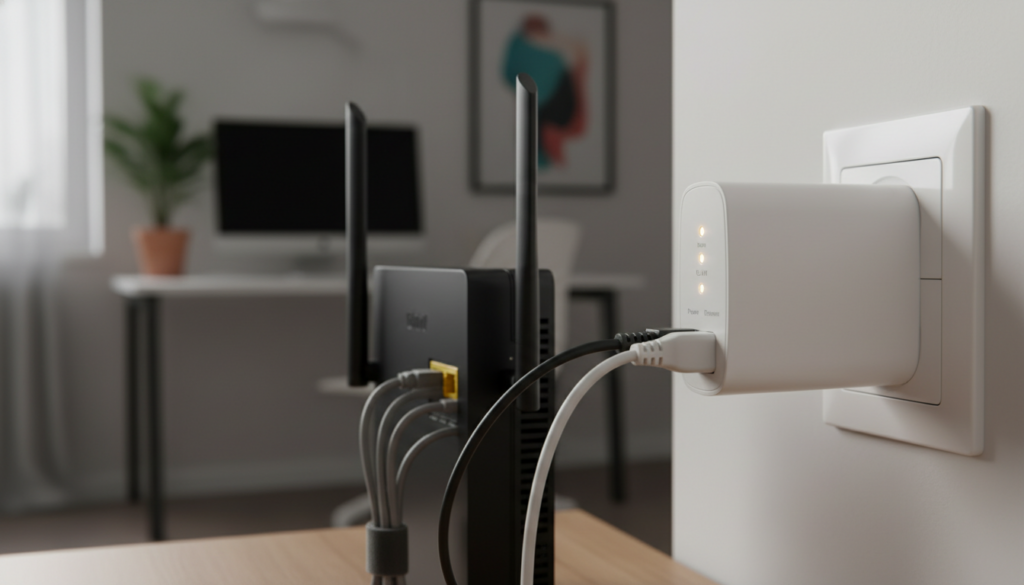
Stecken Sie den ersten Adapter direkt in eine freie Wandsteckdose in der Nähe Ihres Routers. Vermeiden Sie Mehrfachsteckdosen.
Verbinden Sie ihn nun mit einer LAN-Buchse an Ihrem Router. Meist ist diese gelb markiert. Verwenden Sie das mitgelieferte Kabel.
Arbeitsablauf mit Haus-Taste und Frontlicht
Setzen Sie den zweiten Adapter in eine Steckdose im Zielraum. Warten Sie ungefähr 45 Sekunden. Das Frontlicht beginnt zu blinken.
Drücken Sie nun kurz die Haus–Taste. Bei anderen Modellen ist es eine seitliche Taste. Das Frontlicht signalisiert den Pairing-Vorgang.
Nach weiteren 45 Sekunden sollte eine stabile Verbindung aufgebaut sein. Die LEDs leuchten dann dauerhaft.
Funktioniert die Verbindung nicht sofort, prüfen Sie die Steckdosen. Ein Adapter zurücksetzen kann oft helfen. Wiederholen Sie den Vorgang einfach.
Konfiguration über die Home Network App und alternative Methoden
Sie haben die Wahl zwischen benutzerfreundlicher App-Steuerung und traditioneller manueller Einrichtung. Beide Wege führen zu einem stabilen Heimnetzwerk.
Einrichtung per Home Network App
Laden Sie die App aus dem Store Ihres Smartphones herunter. Starten Sie den Einrichtungsassistenten nach der Installation.
Die App erkennt Ihre Adapter automatisch. Sie führt Sie durch den gesamten Prozess. Nutzen Sie die praktischen Funktionen wie Gast-WLAN oder Speedtests.
So überprüfen Sie Ihre Internetgeschwindigkeit direkt. Die Oberfläche ist intuitiv gestaltet. Selbst Neulinge finden sich schnell zurecht.
Manuelle Konfiguration ohne App
Drücken Sie die Haus-Taste an Ihrem Adapter. Warten Sie etwa 45 Sekunden. Dann aktivieren Sie die WPS-Taste an Ihrem Router.
Der Adapter übernimmt automatisch den Netzwerknamen und das Passwort. Ihr gesamtes Netzwerk bleibt konsistent. Diese Methode ist schnell und effizient.
Für erweiterte Einstellungen nutzen Sie die Weboberfläche. Geben Sie die IP-Adresse in Ihren Browser ein. So passen Sie Details individuell an.
Beide Methoden bieten zuverlässige Ergebnisse. Wählen Sie je nach Ihren technischen Kenntnissen.
Optimierung des Heimnetzwerks und praktische Tipps
Nach der erfolgreichen Einrichtung Ihres Heimnetzwerks liegt der Fokus nun auf der Optimierung für maximale Leistung. Mit ein paar einfachen Schritten stellen Sie eine stabile Internetverbindung in jedem Winkel Ihres Hauses sicher.
WLAN-Erweiterung und Mesh-Funktionen nutzen
Für eine nahtlose Abdeckung bilden mehrere Adapter ein einheitliches Mesh-Netzwerk. Ihr Gerät wechselt automatisch zum stärksten Signal.
Schließen Sie Lücken einfach durch zusätzliche Adapter. Platzieren Sie diese in der Nähe von Bereichen mit schwachem Signal. Achten Sie auf eine gute Reichweite zum nächsten Adapter.
Adapter zurücksetzen und Signalstärken prüfen
Bei Problemen hilft ein Reset. Drücken Sie eine Büroklammer für 10 Sekunden auf die Reset-Taste an der Unterseite.
Warten Sie, bis die LED weiß blinkt. Trennen Sie dann das Gerät vom Strom. Wichtig: Alle Einstellungen gehen verloren.
Sichern Sie Konfigurationen vorher auf Ihren Computer. Prüfen Sie die Signalstärke über die LED-Anzeigen oder die App.
Behandlung von WLAN-Lücken im Haus
Für hartnäckige Probleme kombinieren Sie verschiedene Geräte optimal. Die folgende Tabelle zeigt Lösungen für typische Situationen.
| Problem | Lösungsansatz | Empfohlene Platzierung |
|---|---|---|
| Schwaches Signal im Obergeschoss | Zusätzlicher Powerline-Adapter | In der Nähe der oberen Steckdose, aber im selben Stromkreis |
| Toter Winkel hinter dicker Wand | WiFi Repeater im Access-Point-Modus | Zwischen Router und Problembereich, für Brückenfunktion |
| Instabile Internetverbindung insgesamt | Firmware-Update aller Adapter, Kanaloptimierung am Router | – |
Vermeiden Sie Störquellen wie große Elektrogeräte. So erreichen Sie eine zuverlässige Internetverbindung im gesamten Haus.
Fazit
Ein stabiles Netzwerk in jedem Raum ist mit dieser Lösung problemlos erreichbar. Die Powerline-Technologie bietet einfache Installation und zuverlässige Performance. Sie überwindet selbst dickste Wände ohne Kabelverlegung.
Die Benutzerfreundlichkeit überzeugt auch technische Laien. Sowohl App-basierte als auch manuelle Einrichtung führen zu schnellen Erfolgen. Die Home Network App bleibt die komfortabelste Lösung für Verwaltung und Optimierung.
Das System wächst mit Ihren Anforderungen. Zusätzliche Adapter schließen später entdeckte Lücken. Bei korrekter Platzierung an Wandsteckdosen erhalten Sie langfristig stabile Verbindungen.
Mit diesem Wissen meistern Sie Ihre Netzwerkeinrichtung 2026 souverän. Ihr Zuhause profitiert von vollständiger Abdeckung und hoher Geschwindigkeit.
FAQ
Kann ich die Adapter in jeder Steckdose im Haus verwenden?
Was bedeutet es, wenn das Frontlicht der Geräte blinkt?
Wie verbinde ich die Adapter, wenn ich keine App verwenden möchte?
Wie viele Geräte kann ich an einen einzelnen Adapter anschließen?
Was tun, wenn die Internetverbindung langsam oder instabil ist?

- Router-Standort optimieren: Der ultimative Leitfaden 2026 - Oktober 9, 2026
- Internet über Steckdose empfangen: Ratgeber für dein Zuhause 2026 - Oktober 9, 2026
- Master-Slave-Steckdosen: Wie intelligente Stromverteiler den Alltag erleichtern - Oktober 8, 2026