
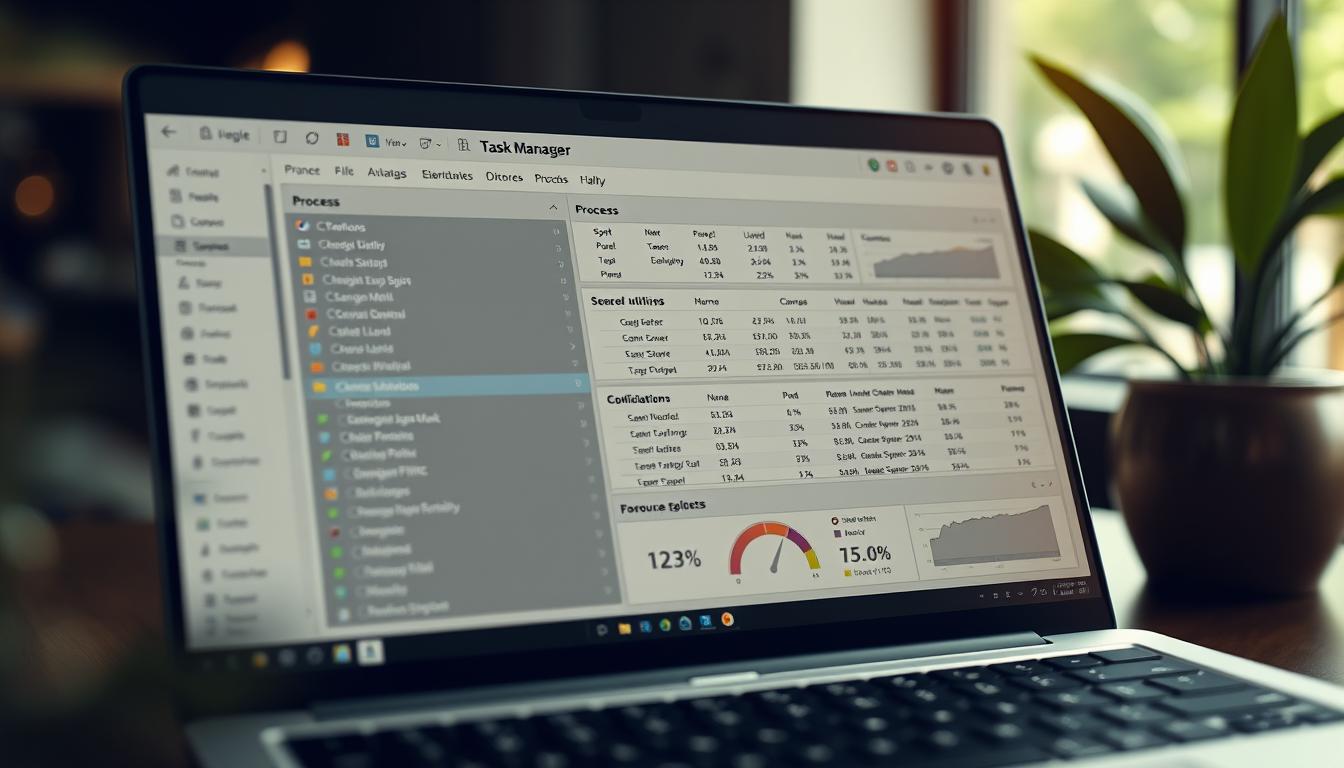
Hallo, ich bin Peter vom Redaktionsteam von internet-per-steckdose.de. Wussten Sie, dass ein einziges außer Kontrolle geratenes Programm im Jahr 2026 bis zu 90% Ihrer wertvollen Systemleistung auffressen kann? Das ist, als ob Sie mit angezogener Handbremse Auto fahren.
Dieser umfassende Leitfaden zeigt Ihnen, wie Sie Ihr System im Griff behalten. Sie lernen, ressourcenhungrige Anwendungen sofort zu erkennen. So stoppen Sie Bremsklötze für Ihren Prozessor und Arbeitsspeicher.
Wir stellen Ihnen die besten Werkzeuge für 2026 vor. Dazu gehören benutzerfreundliche grafische Oberflächen und mächtige Kommandozeilen-Tools. Sie erhalten die volle Kontrolle über alle laufenden Aktivitäten.
Egal, ob Sie neu dabei sind oder schon Erfahrung haben. Dieser Artikel bietet praktische Lösungen für ein optimiertes System. Sie werden Engpässe frühzeitig erkennen und blockierte Apps sicher beenden können.
Grundlagen und Bedeutung des Linux Task Manager 2026
Stellen Sie sich vor, Sie könnten genau sehen, welche Anwendungen im Hintergrund arbeiten und wie sie Ihre Systemressourcen beanspruchen – genau das leistet ein aktueller Systemmonitor 2026. Er ist Ihr Fenster zu den inneren Abläufen Ihres Computers.
Definition und zentrale Funktionen
Ein solches Programm zur Systemüberwachung liefert Ihnen Echtzeitinformationen. Sie behalten so alle aktiven Prozesse, die Ressourcennutzung und die allgemeine Systemleistung im Blick. Die zentralen Funktionen sind in drei Hauptbereiche unterteilt:
- Prozesse: Hier sehen Sie eine detaillierte Liste aller laufenden Aktivitäten auf Ihrem System. Informationen wie Prozess-ID, Nutzer und Ressourcenverbrauch helfen Ihnen, einen Problem-Prozess schnell zu identifizieren und notfalls zu beenden.
- Ressourcen: Grafische Diagramme zeigen die Auslastung Ihres Systems in Echtzeit an. Dazu gehören CPU, Arbeitsspeicher, Netzwerk und oft auch die GPU.
- Dateisysteme: Dieser Bereich gibt einen Überblick über die Belegung Ihrer Festplatten. Sie sehen sofort, wie viel Speicherplatz noch verfügbar ist.
Neue Entwicklungen und Trends im Jahr 2026
Die neuesten Versionen haben sich stark weiterentwickelt. Die Überwachung von Grafikkarten (GPU) ist heute Standard. Moderne Tools bieten erweiterte Temperaturkontrolle und KI-gestützte Anomalieerkennung, die ungewöhnliches Verhalten automatisch meldet.
Beliebte, leistungsstarke Lösungen wie Mission Center setzen auf die Programmiersprache Rust. Sie überzeugen mit einer modernen Oberfläche und integrierter Überwachung für Container wie Docker. Auch für ältere Hardware gibt es effiziente Lightweight-Tools.
Linux Task Manager: Grafische und Konsolenlösungen
Moderne Systemüberwachung bietet Ihnen zwei Hauptwege: visuelle Programme und mächtige Terminal-Werkzeuge. Jeder Ansatz hat seine Stärken für verschiedene Einsatzszenarien.
Vergleich der grafischen Tools und Systemüberwachungsprogramme
Grafische Lösungen sind ideal für Desktop-Nutzer. Sie zeigen alle aktiven Prozesse in übersichtlichen Fenstern an. Besonders Einsteiger profitieren von der intuitiven Bedienung.
| Tool | Zielgruppe | Hauptmerkmale | Ressourcen |
|---|---|---|---|
| GNOME System Monitor | Ubuntu-Nutzer | Standard-Programm mit vollständiger Übersicht | Mittel |
| Mission Center | Gamer & Content-Creator | GPU-Monitoring, modernes Design | Hoch |
| CoreStats | Low-Power-Geräte | Optimierte Leistung, schlank | Niedrig |
| Resources | All-in-One-Fans | Alle Daten auf einen Blick | Mittel |
Anwendung von Kommandozeilenwerkzeugen wie top und htop
Für Server-Administratoren sind Terminal-Befehle die bessere Wahl. Sie funktionieren auch ohne grafische Oberfläche. Das klassische Tool top zeigt laufende Prozesse in Echtzeit an.
Die modernere Alternative htop bietet farbige Darstellung und Mausunterstützung. Installieren Sie es mit sudo apt install htop. Weitere nützliche Befehle sind ps für Prozesslisten und glances für detaillierte Statistiken.
Die Entscheidung hängt von Ihrem Workflow ab. Grafische Programme für den Desktop, Kommandozeile für Server und Remote-Zugriffe.
Praktische Tipps zur Prozessverwaltung und Systemoptimierung
Ein gut gepflegtes System läuft nicht von alleine. Mit den richtigen Methoden halten Sie Ihre Ressourcen im Griff.
Effektiver Ressourceneinsatz und Performanceverbesserung
Überwachen Sie regelmäßig Ihre System-Ressourcen. So erkennen Sie Engpässe früh.
Sortieren Sie die aktiven Prozesse nach CPU- oder Speicherverbrauch. So finden Sie die größten Bremsklötze sofort.
Nutzen Sie die Suchfunktion, um bestimmte Anwendungen zu filtern. Beobachten Sie deren Verhalten über längere Zeit.
Passen Sie die Prozesspriorität an. Höhere Priorität gibt einer Anwendung mehr Rechenleistung.
Achten Sie auf die Speicherauslastung. Schließen Sie nicht benötigte Programme, bevor das System beginnt, langsam zu werden.
Tipps zum sicheren Beenden von Prozessen
Wählen Sie beim Beenden zunächst „Beenden“ statt „Abwürgen“. Das gibt der Software Zeit, Daten zu speichern.
Verwenden Sie „Abwürgen“ nur als letztes Mittel. Es kann zu Datenverlust führen.
Seien Sie vorsichtig mit System-Prozessen. Sie sind oft kritisch, werden aber meist automatisch neu gestartet.
| Aktion | Empfohlen für | Risiko |
|---|---|---|
| Beenden | Normales Schließen | Gering |
| Anhalten | Temporäres Pausieren | Sehr gering |
| Abwürgen | Blockierte Programme | Datenverlust möglich |
Fazit
Sie haben jetzt das Rüstzeug, um jedes noch so komplexe Systemproblem zu meistern. Ein moderner Systemmonitor ist 2026 unverzichtbar für die effiziente Verwaltung Ihres Computers.
Sie kennen sowohl grafische Lösungen wie Mission Center als auch mächtige Kommandozeilen-Tools. Die Wahl hängt von Ihren Bedürfnissen ab: GUI für Desktop, CLI für Server.
Mit den praktischen Tipps können Sie Prozesse sicher verwalten und Ressourcen optimieren. Beginnen Sie mit dem vorinstallierten Tool Ihrer Distribution.
Die regelmäßige Überwachung hilft, Probleme früh zu erkennen. So schaffen Sie eine stabile, performante Arbeitsumgebung.
Starten Sie jetzt mit der Optimierung Ihres Systems! Nutzen Sie Ihr neues Wissen für maximale Performance im Jahr 2026.
FAQ
Welche kostenlosen Alternativen zu GNOME System Monitor gibt es?
Wie kann ich die Version meines Systemüberwachungsprogramms überprüfen?
Was ist der sicherste Weg, einen nicht reagierenden Prozess zu beenden?
Mein System ist langsam. Welches Tool zeigt mir die Ursache an?
Kann ich die Anzeige in diesen Systemüberwachungsprogrammen anpassen?

- Router-Standort optimieren: Der ultimative Leitfaden 2026 - Oktober 9, 2026
- Internet über Steckdose empfangen: Ratgeber für dein Zuhause 2026 - Oktober 9, 2026
- Master-Slave-Steckdosen: Wie intelligente Stromverteiler den Alltag erleichtern - Oktober 8, 2026