
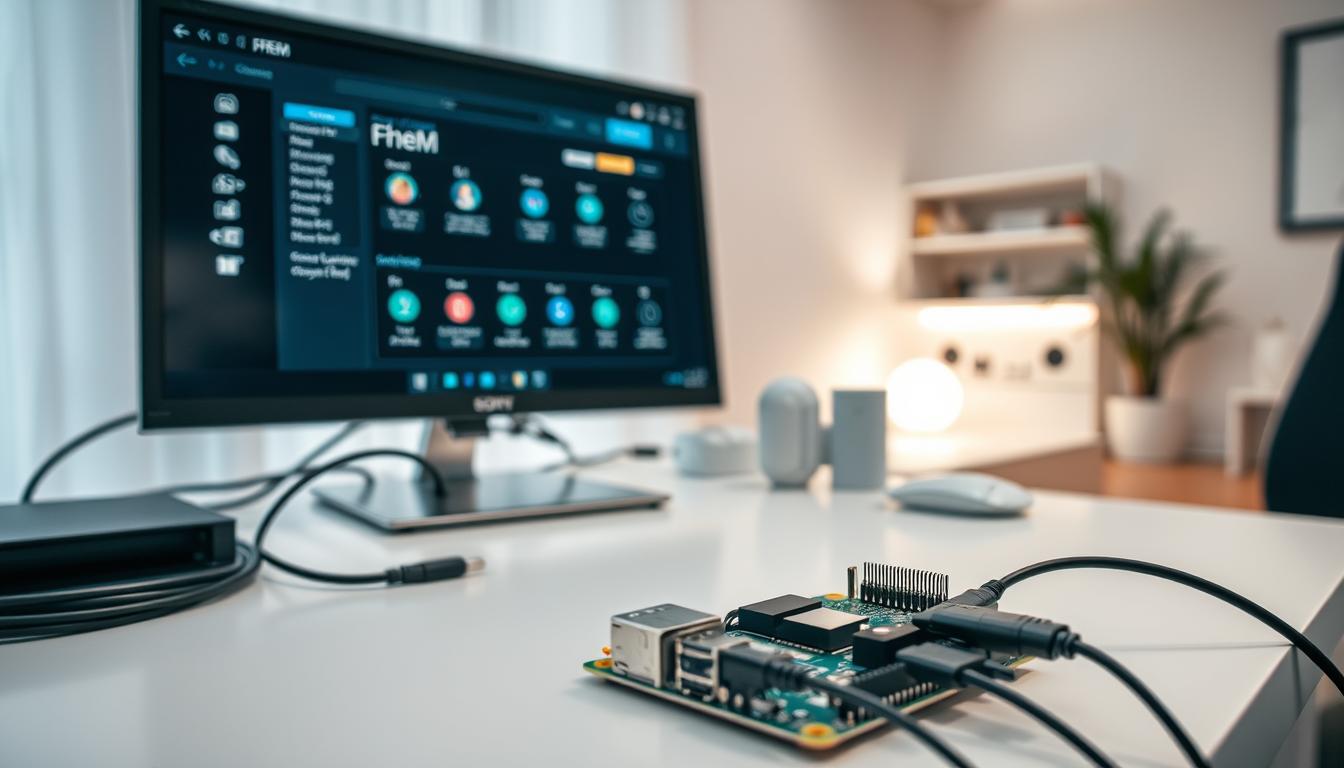
Haben Sie gewusst, dass ein kleiner Raspberry Pi genug Rechenkraft hat, um ein ganzes Einfamilienhaus intelligent zu steuern? Diese leistungsstarke Hardware ist das Herzstück für Ihr persönliches Smart Home. Mein Name ist Peter vom Redaktionsteam von internet-per-steckdose.de. In diesem Artikel zeige ich Ihnen, wie Sie Ihr eigenes System aufbauen.
Das Jahr 2026 bringt neue Versionen und stabile Software. Wir führen Sie sicher durch die Installation FHEM. Sie brauchen keine Vorkenntnisse. Unser Ziel ist eine klare und leicht verständliche Anleitung.
Warum ist der FHEM Raspberry so beliebt? Er ist leise, energieeffizient und perfekt für den Dauerbetrieb. Sie können damit auch spezielle Geräte wie eine Bresser Wetterstation direkt einbinden. Das spart Zeit und macht Ihr Zuhause smarter.
Legen wir los. Sie werden sehen, wie einfach es ist.
Voraussetzungen und Vorbereitung für die Installation
Ein erfolgreicher Start Ihres Smart-Home-Projekts hängt von der sorgfältigen Vorbereitung ab. Die richtige Hardware und Software bilden die Grundlage für ein stabiles System.
Für den Dauerbetrieb eignen sich besonders Raspberry Pi Modelle 3, 4 oder 5. Diese Hardware verbraucht nur etwa 4 Watt Strom. Ältere Modelle funktionieren zwar, bieten aber weniger Leistung.
Optimale Hardware-Kombination
Ihre SD-Karte sollte mindestens 8 GB Speicher haben. 32 GB sind ideal für Logdateien und Erweiterungen. Ein hochwertiges Netzteil mit 3 Ampere liefert genug Strom für USB-Geräte.
Gut vorbereitet ist halb gewonnen – dies gilt besonders für technische Projekte.
Software-Grundlagen festlegen
Raspberry Pi OS Lite ist das empfohlene Betriebssystem. Diese Version ohne Oberfläche spart Ressourcen. Vor der Software-Einrichtung müssen Perl-Module vorbereitet werden.
| Modell | RAM | Empfohlen für FHEM |
|---|---|---|
| Raspberry Pi 3 | 1 GB | Gut für Basis-Setup |
| Raspberry Pi 4 | 2-8 GB | Ideal für Erweiterungen |
| Raspberry Pi 5 | 4-8 GB | Beste Leistung 2026 |
Die richtige Vorbereitung stellt sicher, dass Ihr System stabil läuft. So vermeiden Sie spätere Kompatibilitätsprobleme beim Einsatz.
Schritt-für-Schritt Anleitung: FHEM installieren
Jetzt geht es an die praktische Umsetzung: Wir zeigen Ihnen die komplette Einrichtung von Grund auf. Jeder Schritt ist genau erklärt.
Setup des Raspberry Pi und Vorbereitung der SD-Karte
Laden Sie das aktuelle Raspberry Pi OS Image herunter. Die Bookworm Lite-Version ist ideal. Entpacken Sie die Datei auf Ihrem Computer.
Schreiben Sie das Image mit einem Tool wie Win32DiskImager oder Balena Etcher auf die MicroSD-Karte. Dieser Vorgang überschreibt alle vorhandenen Daten.
Für SSH-Zugang erstellen Sie eine leere Datei namens „ssh“ im Boot-Verzeichnis. Bei WLAN-Nutzung fügen Sie wpa_supplicant.conf mit Ihren Daten hinzu.
Manuelle Installation und Konfiguration von FHEM
Nach dem Booten verbinden Sie sich per SSH. Nutzen Sie Standard-Login und Passwort. Ändern Sie sofort das Passwort für mehr Sicherheit.
Führen Sie diese Befehle nacheinander aus:
- Systemupdate:
sudo apt update && sudo apt upgrade -y - Perl-Module installieren
- FHEM über Debian-Repository hinzufügen
Die Installation läuft automatisch ab. Nach Abschluss ist das System über Port 8083 erreichbar. Ein wichtiger Befehl nach der Einrichtung: attr global initialUsbCheck disable 1.
Diese Schritte garantieren einen stabilen Start. Sie vermeiden häufige Fehlerquellen. Ihr Smart Home ist jetzt betriebsbereit.
Einrichtung des Netzwerks und Zugriff auf das System
Ein stabiler Netzwerkzugang ist die Voraussetzung für den Fernzugriff auf Ihr System. Ohne korrekte Netzwerk-Einstellungen bleibt Ihr Raspberry Pi unerreichbar.
IP-Adresse ermitteln und Netzwerkeinstellungen prüfen
Nach dem ersten Start müssen Sie die IP-Adresse Ihres Geräts finden. Diese wird automatisch vom Router vergeben. Bei einer Fritzbox öffnen Sie http://fritz.box.
Navigieren Sie zu Heimnetz → Heimnetzübersicht. Hier sehen Sie alle verbundenen Geräte. Ihr Raspberry Pi erscheint unter dem Standard-Namen „raspberrypi“.
Alternativ nutzen Sie Tools wie Adafruit Raspberry Pi Finder. Unter Linux funktioniert der Befehl „arp-scan“. So finden Sie alle Raspberry Pi Geräte im Netzwerk.
SSH-Zugriff und Initialpasswort ändern
Für den Zugriff verwenden Windows-Nutzer PuTTY. Mac- und Linux-Benutzer öffnen das Terminal. Der Befehl lautet: ssh pi@[IP-Adresse].
Der Standard-Login verwendet Benutzername „pi“ und Passwort „raspberry“. Ändern Sie dieses Passwort sofort nach dem ersten Login.
Nutzen Sie den Befehl passwd für die Änderung. Vermeiden Sie Sonderzeichen wie $. Für stabilen Betrieb empfehlen wir eine Ethernet-Verbindung statt WLAN.
Sie können auch den Host-Namen individuell anpassen. Bei mehreren Geräten hilft dies zur Unterscheidung. Nutzen Sie hostnamectl set-hostname für die Änderung.
In Ihrer Fritzbox können Sie feste IP-Adressen vergeben. Das verhindert Änderungen bei Neustarts. So haben Sie immer sicheren Zugriff auf Ihr FHEM-System.
Optimierung, Troubleshooting und Sicherheitstipps 2026
Damit Ihr Heimautomatisierungssystem langfristig stabil arbeitet, sind diese Optimierungstipps essentiell. Sie sorgen für maximale Performance und Sicherheit.
Durchführen von System-Updates und Module installieren
Regelmäßige Updates halten Ihr System aktuell. Geben Sie den Befehl „update“ in der Kommandozeile ein. Anschließend starten Sie mit „shutdown restart“ neu.
Für das Betriebssystem nutzen Sie sudo apt update && sudo apt upgrade. Diese Konfiguration sollte monatlich erfolgen.
Fehlerbehebung und Optimierung der Befehle
Bei Problemen prüfen Sie zuerst die Stromversorgung. Ein hochwertiges Netzteil mit 3A verhindert Abstürze.
Für USB-Geräte setzen Sie attr global initialUsbCheck disable 1. Dieser Befehl reduziert die CPU-Last.
| Problem | Ursache | Lösung |
|---|---|---|
| System startet nicht | Defekte Stromversorgung | Netzteil und Kabel prüfen |
| Zeitstempel fehlerhaft | NTP-Dienst inaktiv | Zeitsynchronisation aktivieren |
| Hohe CPU-Last | USB-Erkennung aktiv | initialUsbCheck deaktivieren |
Sicherheitsaspekte: Login, Passwort und Netzwerkeinstellungen
Ändern Sie Standard-Passwörter sofort nach der Installation. Für das Webinterface erstellen Sie einen base64-String.
Nutzen Sie attr telnetPort password [Ihr-Passwort]. Speichern Sie die Konfiguration mit „save“.
Diese Maßnahmen schützen Ihren Login vor unbefugtem Zugriff. Ihr System bleibt sicher.
Fazit
Ihr persönliches Smart Home ist nun bereit für die Zukunft. Dieser Artikel hat Sie durch die gesamte Installation FHEM auf einem Raspberry Pi geführt. Sie haben eine leistungsstarke und zuverlässige Basis geschaffen.
Die richtige Hardware-Auswahl ist entscheidend. Modelle wie der Raspberry Pi 4 oder 5 bieten genug Power. Sie verbrauchen wenig Strom und sind ideal für den Dauerbetrieb.
Denken Sie an die wichtigen Sicherheitseinstellungen. Ein starkes Passwort schützt Ihr System vor unbefugtem Zugriff. Regelmäßige Updates halten alles stabil.
Ihr System ist jetzt voll einsatzbereit. Sie können mit der Einrichtung Ihrer Geräte beginnen. Die umfangreiche Community hilft Ihnen bei Fragen.
Mit diesem Wissen meistern Sie Ihr Smart-Home-Projekt erfolgreich. Ihr Zuhause wird smarter und komfortabler. Viel Spaß beim Erkunden der Möglichkeiten!
FAQ
Welche Hardware eignet sich am besten für den Betrieb?
Kann ich die Software auch auf meiner FritzBox installieren?
Wie ändere ich das Standard-Passwort nach der Einrichtung?
Was tun, wenn nach dem Start Probleme auftreten?
Wie halte ich meine Installation auf dem aktuellen Stand?
Kann ich die Benutzeroberfläche von überall im Netzwerk erreichen?

- Router-Standort optimieren: Der ultimative Leitfaden 2026 - Oktober 9, 2026
- Internet über Steckdose empfangen: Ratgeber für dein Zuhause 2026 - Oktober 9, 2026
- Master-Slave-Steckdosen: Wie intelligente Stromverteiler den Alltag erleichtern - Oktober 8, 2026