

Hallo, ich bin Peter vom Redaktionsteam von internet-per-steckdose.de. Wussten Sie, dass allein im Jahr 2026 schätzungsweise Millionen von Nutzern vor einem scheinbar eingefrorenen Bildschirm saßen? Die besagte Meldung erscheint und will einfach nicht verschwinden.
Zunächst ist das jedoch kein Grund zur Sorge. Ihr Rechner führt im Hintergrund wichtige Aufgaben aus. Gerade bei umfangreichen Aktualisierungen kann dieser Vorgang etwas Zeit in Anspruch nehmen – manchmal sogar bis zu zwei Stunden.
Diese Prozesse sind essenziell für die Sicherheit und Leistung Ihres Geräts. Bleibt die Anzeige jedoch über eine sehr lange Phase aktiv, könnte ein Problem vorliegen.
Mögliche Ursachen sind ein fehlerhafter Aktualisierungsvorgang, Schwierigkeiten mit der Hardware oder veraltete Treiber. In diesem Artikel führen wir Sie durch die häufigsten Gründe und zeigen praktische Lösungen auf.
Verständnis des Windows 10 Update-Prozesses im Jahr 2026
Moderne Systemaktualisierungen im Jahr 2026 funktionieren anders als viele Nutzer erwarten. Das Betriebssystem führt komplexe Aufgaben aus, die für Sicherheit und Leistung entscheidend sind.
Wichtige Abläufe und Neuerungen bei Updates
Bei jedem windows update läuft Ihr System auf Hochtouren. Die Installation umfasst mehrere Schritte:
- Herunterladen notwendiger Dateien
- Integrieren von Sicherheitspatches
- Konfigurieren von Systemeinstellungen
Größere Updates mit umfangreichen Änderungen benötigen naturgemäß mehr Zeit. Kleine Sicherheitsaktualisierungen sind dagegen schneller abgeschlossen.
Mögliche Ursachen für hängengebliebene Update-Prozesse
Manchmal treten Probleme während der Aktualisierung auf. Häufige Ursachen sind:
- Defekte oder inkompatible Updates
- Hardware-Fehler wie RAM-Probleme
- Veraltete Treiber-Software
Externe Faktoren können ebenfalls Probleme verursachen. Dazu gehören angeschlossene Geräte oder unzureichender Speicherplatz.
Ihr System erstellt vor wichtigen Änderungen automatisch Sicherheitskopien. So kann im Fehlerfall ein früherer Zustand wiederhergestellt werden.
Windows 10 Update hängt – schalten Sie den Computer nicht aus: Ursachen und erste Maßnahmen
Das Verständnis von Systemmeldungen während Updates kann Ihnen helfen, kritische Situationen zu meistern. Die bekannte Meldung „Windows wird vorbereitet“ zeigt an, dass wichtige Prozesse im Hintergrund ablaufen.
Fehlermeldungen und ihre Interpretation
Unter dieser Meldung finden Sie meist eine Statusanzeige. Sie zeigt den Fortschritt in Prozent an. Bleibt der Wert über längere Zeit unverändert, deutet dies auf ein echtes Problem hin.
Zwei Stunden Wartezeit sind normal. Dauert der Vorgang deutlich länger, sollten Sie handeln. Die richtige Interpretation dieser Anzeige ist der erste Schritt zur Lösung.
Häufige Hardware- und Softwareprobleme
Verschiedene Faktoren können den Prozess stören. Hardware-Fehler wie defekte Festplatten oder RAM-Probleme sind häufige Ursachen. Auch überhitzte Komponenten behindern die Aktualisierung.
Software-Konflikte durch veraltete Treiber oder Antivirenprogramme verursachen ebenfalls Schwierigkeiten. Beschädigte Systemdateien stellen ein ernstes Hindernis dar.
Überprüfen Sie zunächst, ob Ihr Computer noch aktiv ist. Achten Sie auf Festplattenaktivität oder LED-Anzeichen. Warten Sie mindestens 2-3 Stunden, bevor Sie eingreifen. Notieren Sie eventuelle Fehlercodes für spätere Schritte.
Vorschnelles Abschalten kann zu Datenverlust führen. Geduld ist hier oft die beste Strategie. Dokumentieren Sie den Zeitpunkt des Auftretens und die betroffenen Aktualisierungen. Diese Informationen helfen bei der gezielten Problembehebung in späteren Schritten.
Sofortmaßnahmen und Neustart-Methoden für Ihren PC
Bei einem festgefahrenen Update-Prozess können gezielte Neustart-Techniken Abhilfe schaffen. Diese Methoden helfen, wenn das System nicht mehr reagiert.
Bevor Sie mit spezifischen Verfahren beginnen, prüfen Sie den aktuellen Status. Warten Sie ausreichend Zeit ab.
Anleitung zum erzwungenen Herunterfahren
Halten Sie den Netzschalter für mindestens 10 Sekunden gedrückt. Der Bildschirm wird schwarz. Trennen Sie dann das Gerät vom Strom.
Bei einem Laptop entfernen Sie zusätzlich den Akku. Warten Sie einige Minuten, bevor Sie den Rechner wieder anschließen.
| Methode | Dauer | Anwendung | Wirkung |
|---|---|---|---|
| Erzwungenes Herunterfahren | 10-15 Sekunden | Netzschalter gedrückt halten | Sofortiger Stopp aller Prozesse |
| Stromtrennung | 2-3 Minuten | Stecker ziehen oder Akku entfernen | Komplette Systementlastung |
| Power-Reset | 30 Sekunden | Einschaltknopf bei getrenntem Strom | Entfernung von Restspannung |
Effektiver Neustart und Wiederanlauf des Systems
Starten Sie Ihren Computer nach der Prozedur normal hoch. Das System erkennt den unterbrochenen Vorgang automatisch.
Windows bietet meist Reparatur-Optionen an. Ein korrekter Neustart ist in der Regel sicher. Weitere Details finden Sie in unserer umfassenden Anleitung.
Erweiterte Fehlerbehebung mit Problembehandlung und Systemwiederherstellung
Die erweiterten Startoptionen öffnen Ihnen Zugang zu wichtigen Reparatur-Funktionen Ihres Betriebssystems. Diese Werkzeuge helfen, wenn einfache Neustarts nicht mehr ausreichen.
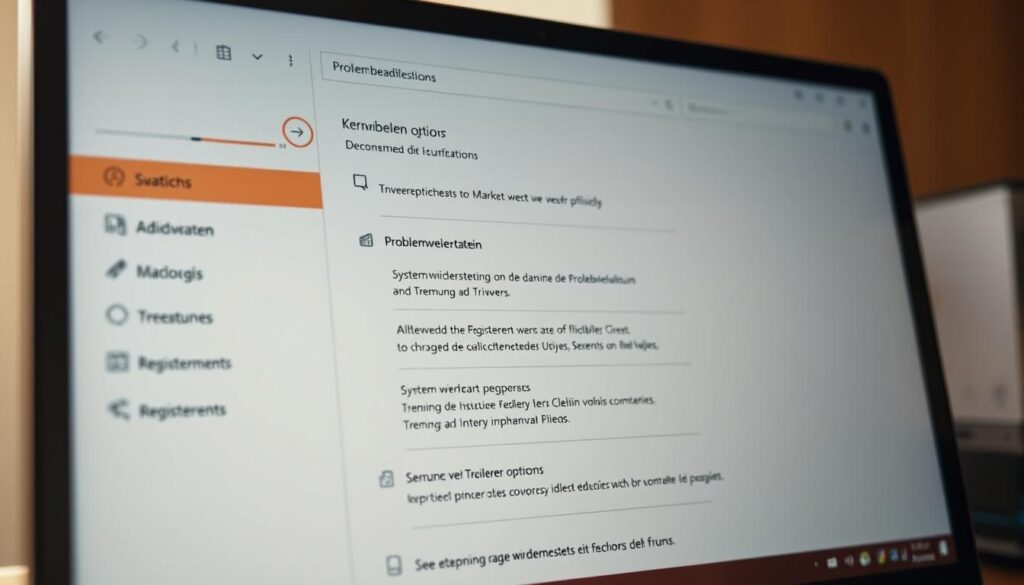
Nutzung der erweiterten Windows-Optionen
Starten Sie Ihr Gerät dreimal hintereinander während des Bootvorgangs neu. Dies aktiviert automatisch die erweiterten Startoptionen. Wählen Sie dann „Problembehandlung“ aus.
Im nächsten Menü finden Sie die erweiterten Optionen. Hier können Sie verschiedene Reparatur-Werkzeuge nutzen. Die Option „Updates deinstallieren“ macht fehlerhafte Aktualisierungen rückgängig.
Für fortgeschrittene Benutzer bietet die Eingabeaufforderung weitere Möglichkeiten. Geben Sie den Befehl sfc /scannow ein. Dieser prüft und repariert beschädigte Systemdateien automatisch.
Anwendung der Systemwiederherstellung als Lösungsansatz
Die Systemwiederherstellung stellt einen früheren funktionierenden Zustand wieder her. Drücken Sie während des Hochfahrens die F8-Taste. Wählen Sie „Letzte als funktionierend bekannte Konfiguration“.
Ihr Betriebssystem erstellt vor größeren Änderungen automatisch Sicherungspunkte. Wählen Sie einen Punkt kurz vor dem problematischen Ereignis aus. So können Sie Windows Update reparieren ohne Datenverlust.
Für spezielle Fälle lassen sich problematische Dateien manuell löschen. Navigieren Sie zum Log-Verzeichnis und entfernen Sie fehlerhafte Einträge. Diese Methode erfordert jedoch Vorsicht.
Externe Faktoren und Update-Probleme im Jahr 2026
Oft liegt die Ursache für hängende Update-Prozesse in unerwarteten Quellen: den Peripheriegeräten. Diese externen Komponenten werden häufig übersehen, können aber erhebliche Probleme verursachen.
Einfluss angeschlossener Geräte und externer Laufwerke
Während der Phase „windows vorbereitet“ initialisiert Ihr System alle angeschlossenen Komponenten. Jedes externe Laufwerk oder Gerät benötigt spezielle Treiber. Inkompatible oder fehlerhafte Treiber führen zu Verzögerungen.
Besonders problematisch sind USB-Sticks, externe Festplatten und Speicherkartenleser. Auch Drucker, Scanner und Webcams können Konflikte verursachen. Die folgende Tabelle zeigt kritische Komponenten:
| Problem-Gerät | Typische Konflikte | Empfohlene Maßnahme |
|---|---|---|
| Externe Festplatte | Treiber-Inkompatibilität | Vor Update abstecken |
| USB-Hub | Energie-Management | Direkt anschließen |
| Dockingstation | Mehrfach-Treiber | Laptop direkt nutzen |
| Speicherkartenleser | Laufwerk-Erkennung | Karten entfernen |
„Die meisten Update-Probleme durch externe Geräte lassen sich durch vorbeugendes Trennen vermeiden.“
Tipps zur Vermeidung von Störungen durch Peripheriegeräte
Führen Sie wichtige Updates mit minimaler Peripherie durch. Lassen Sie nur Tastatur, Maus und Monitor angeschlossen. Entfernen Sie alle nicht essentiellen Geräte vor der Installation.
Externe Festplatten sollten Sie ordnungsgemäß auswerfen. USB-Sticks müssen physisch entfernt werden. Nach erfolgreichem Update können Sie Komponenten schrittweise wieder anschließen.
Halten Sie Treiber für Ihre Geräte aktuell. Verwenden Sie qualitativ hochwertige Peripherie. Regelmäßige Checks des internen Laufwerks beugen weiteren Problemen vor.
Fazit
Dieser Artikel hat Ihnen umfassende Lösungswege für feststeckende Systemprozesse aufgezeigt. Wenn die Meldung länger als 2-3 Stunden erscheint, ist Geduld zunächst die beste Strategie. Geben Sie dem System ausreichend Zeit für Hintergrund-Aufgaben.
Beginnen Sie mit einfachen Methoden wie dem erzwungenen Neustart. Erst wenn diese nicht helfen, nutzen Sie erweiterte Optionen. Trennen Sie vor wichtigen Installationen nicht benötigte Geräte. Sichern Sie Ihre Daten regelmäßig extern.
Führen Sie Systemchecks durch und halten Sie Treiber aktuell. Bei hartnäckigen Problemen suchen Sie professionelle Hilfe. Mit diesem Wissen meistern Sie zukünftige Herausforderungen Ihres Rechners sicher.
FAQ
Was soll ich tun, wenn mein Rechner beim Update-Prozess hängen bleibt?
Kann ein angeschlossenes Gerät wie ein externes Laufwerk das Problem verursachen?
Wie führe ich einen sicheren Neustart durch, wenn das System nicht reagiert?
Was sind die erweiterten Startoptionen und wie helfen sie?
Verliere ich meine Dateien bei einer Systemwiederherstellung?
Wie lange darf ein Update maximal dauern, bevor ich eingreifen sollte?

- ESM-Computer 2026: Angebote, Beratung und Service für Sie - Oktober 18, 2026
- Powerline trotz Photovoltaik: Komplettlösung 2026 - Oktober 15, 2026
- Beamforming Wlan 2026: Vorteile und Tipps für dich - Oktober 13, 2026