

Stellen Sie sich vor, dass über 80% aller iPhone-Besitzer regelmäßig Probleme mit der WLAN-Verbindung haben. Das mag überraschen, aber es ist leider Realität. Egal ob Sie ein älteres Modell oder das neueste iPhone besitzen – WLAN-Verbindungsstörungen können jeden treffen. Doch keine Sorge, in diesem Artikel finden Sie hilfreiche Tipps und Lösungen, um Ihr iPhone wieder zuverlässig mit dem WLAN zu verbinden.
Als erfahrener Redakteur des Internet-per-Steckdose-Teams möchte ich Ihnen zunächst einen Überblick über die häufigsten Ursachen für WLAN-Probleme mit dem iPhone geben. Anschließend zeige ich Ihnen Schritt-für-Schritt, wie Sie die Verbindung selbstständig wiederherstellen können. Sollten die Maßnahmen nicht zum Erfolg führen, erhalten Sie am Ende des Artikels weitere Empfehlungen, wie Sie professionelle Hilfe in Anspruch nehmen können.
Häufige Ursachen für WLAN-Probleme mit dem iPhone
Wenn Ihr iPhone sich nicht mit dem WLAN verbinden kann, können verschiedene Faktoren die Ursache dafür sein. Netzwerkfehler, Softwareprobleme und Hardwareprobleme können allesamt zu Verbindungsschwierigkeiten führen. Lassen Sie uns diese möglichen Ursachen genauer betrachten.
Netzwerkfehler
Oftmals liegt das Problem in Einstellungen oder Konfigurationen des WLAN-Routers. Falsche Router-Einstellungen oder Störungen im Netzwerk können die WLAN-Konfigurationen beeinträchtigen und verhindern, dass Ihr iPhone eine stabile Verbindung aufbauen kann. Überprüfen Sie, ob der Router korrekt mit dem Modem verbunden und eingeschaltet ist.
Softwareprobleme
Probleme mit der Software können ebenfalls Kompatibilitätsprobleme zwischen Ihrem iPhone und dem WLAN-Netzwerk verursachen. Veraltete iOS-Versionen oder fehlerhafte App-Konfigurationen können die WLAN-Verbindung stören. Stellen Sie sicher, dass Ihre iOS-Version auf dem neuesten Stand ist.
Hardwareprobleme
Auch Hardwaredefekte können dafür verantwortlich sein, dass Ihr iPhone keine stabile WLAN-Verbindung aufbauen kann. Eine defekte WLAN-Antenne im iPhone oder Probleme mit dem Router können die Ursache sein. Überprüfen Sie, ob das WLAN-Symbol im Statusbereich vorhanden ist und ob die WLAN-Anzeige aktiviert ist.
Unabhängig von der Ursache ist es wichtig, die Fehlerquelle zu identifizieren, um das Problem effektiv lösen zu können. Nur so können Sie sicherstellen, dass Ihr iPhone zuverlässig eine Verbindung zum WLAN-Netzwerk aufbaut.
Schritte zur Fehlerbehebung: Sofortige Maßnahmen
Wenn Ihr iPhone Probleme beim Verbinden mit dem WLAN hat, gibt es einige einfache Schritte, die Sie als erste Maßnahme durchführen können. Der iPhone-Neustart, das Zurücksetzen des Netzwerks und das Neustarten des Routers sind oft effektive Lösungen, um kleine Probleme zu beheben.
Neustart des iPhones
Starten Sie Ihr iPhone neu, um mögliche Fehler im Zwischenspeicher zu löschen. Dies kann oft dazu führen, dass WLAN-Verbindungsprobleme behoben werden.
Netzwerk zurücksetzen
Setzen Sie die Netzwerkeinstellungen Ihres iPhones unter „Einstellungen“ > „Allgemein“ > „Zurücksetzen“ > „Netzwerkeinstellungen zurücksetzen“ zurück. Beachten Sie, dass dabei alle WLAN-Passwörter und VPN-Einstellungen gelöscht werden.
Router neu starten
Trennen Sie Ihren WLAN-Router kurzzeitig vom Strom und schließen Sie ihn dann wieder an. Dies kann Probleme mit der Router-Konnektivität beheben.
Probieren Sie diese einfachen Schritte als erste Maßnahme aus, bevor Sie andere, aufwändigere Lösungen in Betracht ziehen. In vielen Fällen können iPhone-Neustart, Netzwerk zurücksetzen und Router-Neustart die WLAN-Probleme bereits beheben.
Aktualisierung der iOS-Version überprüfen
Regelmäßige iOS-Updates sind von entscheidender Bedeutung, da sie nicht nur Sicherheitslücken schließen, sondern auch die Kompatibilität mit den neuesten WLAN-Standards verbessern. Um sicherzustellen, dass Ihr iPhone optimal mit dem WLAN verbunden ist, sollten Sie unbedingt die Softwareaktualisierung überprüfen.
Warum Updates wichtig sind
Veraltete iOS-Versionen können zu Verbindungsproblemen mit dem WLAN führen. Durch regelmäßige Updates werden bekannte Fehler behoben und die Leistungsfähigkeit des iPhones gesteigert. Darüber hinaus bieten neuere iOS-Versionen oft zusätzliche Funktionen, die das Benutzererlebnis verbessern können.
So prüfen Sie Ihre iOS-Version
- Öffnen Sie die Einstellungen Ihres iPhones.
- Navigieren Sie zu Allgemein > Softwareupdate.
- Hier können Sie überprüfen, ob eine neue iOS-Version verfügbar ist und diese gegebenenfalls installieren.
Stellen Sie sicher, dass Ihr iPhone immer auf dem neuesten Stand ist, um potenzielle WLAN-Verbindungsprobleme zu vermeiden, die durch veraltete Software verursacht werden könnten. Die Aktualisierung Ihres iPhones auf die [jüngste iOS-Version] kann Ihnen dabei helfen, Ihre WLAN-Verbindung zu optimieren.
WLAN-Einstellungen anpassen
Wenn Sie Probleme mit der WLAN-Verbindung Ihres iPhones haben, können Sie verschiedene Schritte unternehmen, um die Einstellungen anzupassen und die Konnektivität wiederherzustellen. Eine der ersten Maßnahmen ist die manuelle Eingabe der WLAN-Daten.
Manuelle Eingabe der WLAN-Daten
Gehen Sie zu „Einstellungen“ > „WLAN“ und tippen Sie auf „Anderes Netzwerk hinzufügen“. Geben Sie hier den richtigen WLAN-Passwort ein. Überprüfen Sie auch, ob Sie den korrekten WLAN-Namen (SSID) eingeben. Manchmal kann eine manuelle Konfiguration helfen, wenn das Netzwerk automatisch nicht erkannt wird.
IPv4- und IPv6-Einstellungen
Stellen Sie sicher, dass Ihre IPv4- und IPv6-Einstellungen korrekt sind. Gehen Sie dazu erneut zu „Einstellungen“ > „WLAN“ und tippen Sie auf das aktive Netzwerk. Hier können Sie die IP-Adress-Einstellungen überprüfen und gegebenenfalls anpassen, falls Probleme auftreten.
WLAN-Assistenz aktivieren
Eine weitere nützliche Funktion ist die WLAN-Assistenz. Aktivieren Sie sie unter „Einstellungen“ > „Mobiles Netz“, um automatisch auf mobile Daten zu wechseln, wenn das WLAN-Signal schwach wird. So bleiben Sie stets verbunden.
Mit diesen Anpassungen an den WLAN-Einstellungen können Sie in den meisten Fällen Verbindungsprobleme mit Ihrem iPhone beheben.
Router-Konfiguration überprüfen
Die Router-Einstellungen können einen erheblichen Einfluss auf die WLAN-Verbindung Ihres iPhones haben. Überprüfen Sie daher regelmäßig, ob Ihr Router die neueste Firmware verwendet und mit Ihrem Apple-Gerät kompatibel ist. Nur so stellen Sie sicher, dass die Verbindung optimal funktioniert.
Welchen Einfluss haben die Router-Einstellungen?
Viele Router-Parameter wie Übertragungskanal, Sendefrequenz und Verschlüsselungsmethode können sich direkt auf die Stabilität und Leistung Ihrer WLAN-Verbindung auswirken. Passen Sie diese Einstellungen an, um Interferenzen zu minimieren und eine zuverlässige Verbindung zu gewährleisten.
Unterschiedliche WLAN-Frequenzen verstehen
- 2,4 GHz WLAN-Frequenz: Diese Frequenz hat eine größere Reichweite, kann aber anfälliger für Störungen sein.
- 5 GHz WLAN-Frequenz: Diese Frequenz ist schneller, hat aber eine geringere Reichweite.
Experimentieren Sie mit beiden Frequenzen, um die optimale Einstellung für Ihr Zuhause zu finden. Achten Sie darauf, dass Ihr Router und Ihr iPhone beide 2,4 GHz und 5 GHz unterstützen, damit Sie die Vorteile beider Frequenzen nutzen können.
| Frequenz | Reichweite | Geschwindigkeit | Störanfälligkeit |
|---|---|---|---|
| 2,4 GHz | Größer | Geringer | Höher |
| 5 GHz | Geringer | Höher | Geringer |
Indem Sie die Router-Einstellungen überprüfen und die Stärken der verschiedenen WLAN-Frequenzen verstehen, können Sie Ihre WLAN-Verbindung auf dem iPhone optimieren und mögliche Probleme beheben.
Einfluss des WLAN-Sicherheitstyps auf die Verbindung
Die Wahl des richtigen WLAN-Sicherheitsstandards kann einen erheblichen Einfluss auf die Verbindungsqualität und -sicherheit haben. Zwei der gängigsten Sicherheitsoptionen sind WPA2 (Wi-Fi Protected Access II) und der neuere Standard WPA3.
WPA2 vs. WPA3
WPA2 ist der weit verbreitete Industriestandard für WLAN-Sicherheit, der AES-Verschlüsselung verwendet. Er gilt als sehr sicher, aber in jüngster Zeit wurden einige Sicherheitslücken entdeckt. WPA3 wurde entwickelt, um diese Schwachstellen zu beheben und die Netzwerksicherheit weiter zu verbessern. WPA3 bietet eine stärkere Verschlüsselung und ein verbessertes Schlüsselaustauschverfahren.
Moderne Geräte wie das iPhone unterstützen in der Regel beide Sicherheitsstandards. Stellen Sie sicher, dass Ihr Router und Ihr Gerät den gleichen Typ verwenden, um eine stabile und sichere Verbindung zu gewährleisten.
Offene Netzwerke und ihre Risiken
Im Gegensatz zu verschlüsselten Netzwerken sind offene WLAN-Netzwerke ohne Passwortschutz sehr anfällig für Hackerangriffe. Hier sind Ihre Daten unverschlüsselt übertragbar und können leicht abgehört werden. Verwenden Sie solche ungeschützten Netzwerke nach Möglichkeit nicht, insbesondere wenn Sie sensible Informationen übertragen müssen.
Um die bestmögliche Netzwerksicherheit zu gewährleisten, empfiehlt es sich, Ihren WLAN-Router so zu konfigurieren, dass er den neuesten WPA3-Standard unterstützt. Sollten Sie Probleme mit der Verbindung haben, versuchen Sie vorübergehend, auf WPA2 umzuschalten.
Störungen im WLAN-Netzwerk erkennen
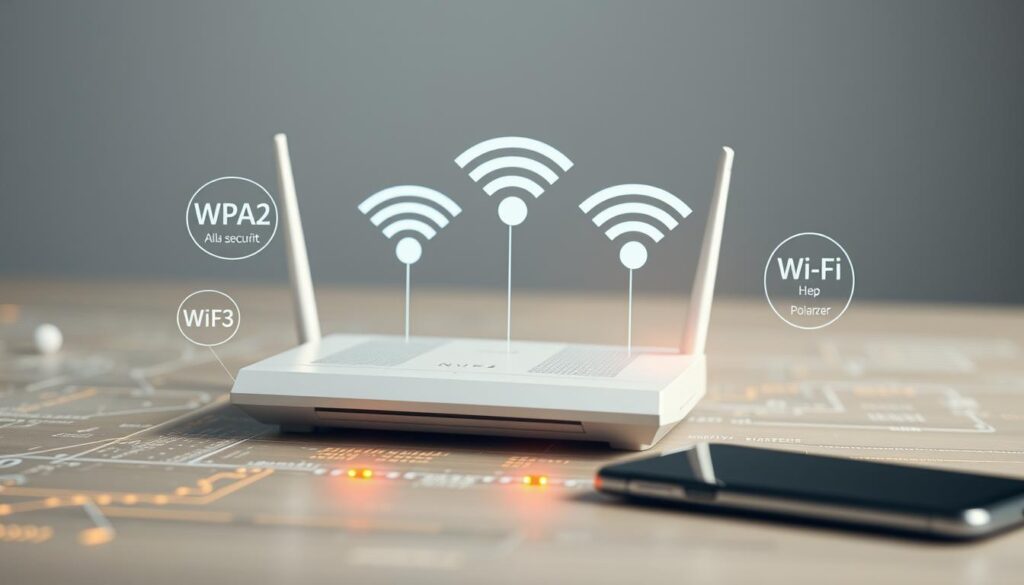
Oft sind es ganz einfache Dinge, die für WLAN-Interferenzen und Netzwerkstörungen auf dem iPhone verantwortlich sind. Elektronische Geräte wie Mikrowellen, Bluetooth-Lautsprecher oder Babymonitore können beispielsweise das WLAN-Signal stören und für Verbindungsprobleme sorgen. Darüber hinaus können auch physische Barrieren im Haushalt, wie dicke Wände, Metallgegenstände oder Spiegel, die Signalstärke beeinträchtigen.
Interferenzen durch andere Geräte
Viele Haushaltsgeräte und Elektronikprodukte senden elektromagnetische Signale aus, die mit der WLAN-Verbindung interferieren können. Identifizieren und entfernen Sie mögliche Störquellen in der Nähe des iPhones oder des Routers, um die WLAN-Verbindung zu stabilisieren.
Physische Barrieren im Zuhause
Dicke Wände, Möbel und andere Hindernisse können die Reichweite und Signalstärke des WLAN-Netzwerks beeinträchtigen. Positionieren Sie Ihren Router möglichst frei und nutzen Sie WLAN-Verstärker, um eine bessere Abdeckung in größeren Wohnbereichen zu erzielen.
| Potenzielle Störquellen | Mögliche Lösungen |
|---|---|
| Mikrowellen, Bluetooth-Geräte, Babymonitore | Entfernen oder Platzieren Sie diese Geräte weiter vom Router entfernt |
| Dicke Wände, Möbel, Metallgegenstände | Optimieren Sie die Platzierung des Routers, nutzen Sie WLAN-Verstärker |
Durch die Behebung von WLAN-Interferenzen und der Optimierung der Signalübertragung können Sie die Stabilität und Leistungsfähigkeit Ihrer iPhone-WLAN-Verbindung deutlich verbessern.
iPhone zurücksetzen: Extreme Maßnahmen
Wenn alle anderen Lösungsversuche für WLAN-Probleme auf Ihrem iPhone fehlgeschlagen sind, kann ein kompletter iPhone-Reset die letzte Möglichkeit sein, um das Gerät wieder zum Laufen zu bringen. Bevor Sie diesen Schritt unternehmen, ist es jedoch äußerst wichtig, ein Backup Ihrer Daten zu erstellen. So stellen Sie sicher, dass Sie im Anschluss an den Reset alle Ihre persönlichen Informationen, Fotos, Kontakte und andere wichtige Daten wiederherstellen können.
Backup erstellen
Es gibt zwei Möglichkeiten, ein Backup Ihres iPhones zu erstellen:
- Über iCloud: Öffnen Sie die Einstellungen, tippen Sie auf Ihren Apple-Account und anschließend auf „iCloud“. Stellen Sie sicher, dass die Option „iCloud-Backup“ aktiviert ist und ein Backup Ihrer Daten durchgeführt wird.
- Über iTunes (auf einem Mac oder PC): Schließen Sie Ihr iPhone an den Computer an, öffnen Sie iTunes und wählen Sie „Backup erstellen“.
Fabrikreset durchführen
Nachdem Sie ein vollständiges Backup Ihrer Daten erstellt haben, können Sie das iPhone auf die Werkseinstellungen zurücksetzen. Dazu gehen Sie in den Einstellungen auf „Allgemein“ > „Zurücksetzen“ > „Alle Inhalte & Einstellungen löschen“. Dieser Schritt sollte wirklich nur als letzte Möglichkeit in Betracht gezogen werden, da er alle Ihre persönlichen Daten und Einstellungen löscht.
Nach dem iPhone-Reset richten Sie Ihr Gerät entweder als neues iPhone ein oder stellen es aus dem zuvor erstellten Backup wieder her. So können Sie sicher sein, dass all Ihre wichtigen Informationen wieder auf Ihrem Smartphone verfügbar sind.
Alternative Verbindungen: Mobile Daten nutzen
Wenn Ihr iPhone keine Verbindung zum WLAN herstellen kann, müssen Sie sich nicht geschlagen geben. Die mobile Datenverbindung kann eine zuverlässige Alternative bieten, insbesondere wenn Sie unterwegs sind oder WLAN-Probleme auftreten. Um die mobilen Daten zu aktivieren, navigieren Sie zu „Einstellungen“ > „Mobiles Netz“.
Vorteile der mobilen Daten
Der Hauptvorteil der mobilen Daten ist, dass Sie nicht vom Vorhandensein eines WLAN-Hotspots abhängig sind. Solange Ihr iPhone Empfang für mobile Daten, wie LTE oder 5G, hat, können Sie eine stabile Internetverbindung aufbauen. Oft sind die Verbindungsgeschwindigkeiten bei LTE oder 5G sogar ähnlich gut wie bei WLAN.
Einschränkungen im Vergleich zu WLAN
Allerdings gibt es auch einige Einschränkungen bei der Nutzung von Datenvolumen über das mobile Netz. Je nach Tarif können die monatlich verfügbaren Daten begrenzt sein. Außerdem können die Verbindungsgeschwindigkeiten, insbesondere bei größeren Datenübertragungen oder Streaming, unter der Performance eines WLAN-Netzwerks liegen. Dies sollte man bei der Nutzung mobiler Daten berücksichtigen.
Letztendlich kann die mobile Datenverbindung eine gute Alternative sein, wenn WLAN-Probleme auftreten. Allerdings ist es wichtig, den Verbrauch des Datenvolumens im Auge zu behalten, um unerwartete Kosten zu vermeiden.
Expertenhilfe in Anspruch nehmen
Wenn alle selbst durchgeführten Lösungsversuche fehlschlagen, ist es an der Zeit, professionelle Hilfe in Anspruch zu nehmen. Kontaktieren Sie in solch einem Fall den Apple Support, insbesondere wenn das iPhone auch an anderen Standorten keine WLAN-Verbindung herstellen kann. Für Probleme mit dem Router wenden Sie sich am besten an Ihren Internetanbieter.
Wann ist der Zeitpunkt für professionelle Hilfe?
Apple bietet Support über die Website, telefonisch oder in Apple Stores an. Nutzen Sie auch Community-Foren oder autorisierte Apple Service Provider, falls Sie zusätzliche Unterstützung benötigen. Beachten Sie, dass komplexe Hardware-Probleme möglicherweise eine Reparatur oder den Austausch des Geräts erfordern.
Wo man Unterstützung finden kann
Wenn das iPhone trotz aller Bemühungen weiterhin Probleme mit der WLAN-Verbindung hat, ist es ratsam, den Apple Support zu kontakten. Dort erhalten Sie fachlichen Rat und Unterstützung bei der Fehlersuche. Zusätzlich können auch Community-Foren oder autorisierte Apple Service Provider wertvolle technische Hilfe bieten.
FAQ
Warum verbindet sich mein iPhone nicht mit dem WLAN?
Wie kann ich WLAN-Verbindungsprobleme auf meinem iPhone beheben?
Welchen Einfluss haben die Router-Einstellungen auf die WLAN-Verbindung?
Wie beeinflusst der WLAN-Sicherheitstyp die Verbindungsqualität?
Welche Störquellen können die WLAN-Verbindung beeinflussen?
Wann sollte ich mein iPhone zurücksetzen?
Kann ich mobile Daten anstelle von WLAN nutzen?
Wann sollte ich professionelle Hilfe in Anspruch nehmen?
Quellenverweise
- https://support.apple.com/de-de/111786
- https://praxistipps.chip.de/iphone-verbindet-sich-nicht-mit-dem-wlan-was-tun_39396
- https://www.netzwelt.de/anleitung/160410-apple-ios-so-behebt-wlan-probleme-iphone-ipad.html
- https://www.blau.de/guide/tipps/iphone-verbindet-sich-nicht-mit-wlan/
- https://www.digitalengagiert.de/wlan-verbunden-kein-internet/
- https://blog.scalefusion.com/de/Fehlerbehebung-bei-der-Apple-Fernbedienung/?utm_source=blog&utm_medium=Mobilitätstrends in der Finanzdienstleistungsbranche für 2024&utm_campaign=Scalefusion Blog
- https://de.imyfone.com/iphone-issues/iphone-wont-connect-to-wifi/
- https://communities.apple.com/de/thread/255565488
- https://mobi.easeus.com/de/iphone-daten-ubertragen/wlan-funktioniert-nicht-nach-ios-18-update.html
- https://www.vodafone.de/featured/service-hilfe/iphone-verbindet-sich-nicht-mit-deinem-wlan-moegliche-loesungen/
- https://www.o2online.de/ratgeber/hacks-tipps/iphone-verbindet-sich-nicht-mit-wlan/
- https://www.copytrans.de/blog/iphone-verbindet-sich-nicht-mit-wlan/
- https://de.imyfone.com/iphone-issues/iphone-connected-to-wifi-but-no-internet/
- https://support.apple.com/de-ch/102766
- https://communities.apple.com/de/thread/200004897
- https://nordvpn.com/de/blog/wlan-sicherheit/
- https://praxistipps.chip.de/ios-16-so-beheben-sie-wlan-probleme_35784
- https://www.heise.de/tipps-tricks/iPhone-WLAN-Probleme-das-hilft-4167779.html
- https://www.pcffm.de/probleme-nach-ios-18-update-was-nutzer-berichten/
- https://communities.apple.com/de/thread/255453472
- https://www.mactechnews.de/news/article/WLAN-Probleme-erfolgreich-beheben-Tipps-fuer-Router-Mac-iPhone-und-iPad-163468.html?page=3
- https://support.apple.com/de-ch/111786
- https://support.apple.com/de-at/guide/iphone/iphd1cf4268/ios
- https://support.apple.com/de-lu/111786

- ESM-Computer 2026: Angebote, Beratung und Service für Sie - Oktober 18, 2026
- Powerline trotz Photovoltaik: Komplettlösung 2026 - Oktober 15, 2026
- Beamforming Wlan 2026: Vorteile und Tipps für dich - Oktober 13, 2026